클로드 코드 사용법 - 코딩 몰라도 설치부터 첫 작업까지

클로드 코드(Claude Code)는 앤트로픽(Anthropic)이 만든 AI 작업 도구입니다. 채팅창처럼 답만 보여 주지 않고 내 컴퓨터 폴더의 파일을 직접 읽고 만들고 고칩니다. 필요하면 명령어까지 알아서 실행합니다. 2026년 11월 현재 월 20달러 프로 요금제부터 쓸 수 있습니다. 윈도우라면 파워셸에 설치 명령 한 줄만 붙여 넣으면 설치가 끝납니다.
이름에 "코드"가 들어 있다 보니 개발자만 쓰는 도구처럼 보이기 쉽습니다. 그런데 공식 안내서에는 코딩을 몰라도 된다고 적혀 있습니다. 원하는 것을 우리말로 설명하면 코드 작성은 클로드가 맡습니다. 검은 명령어 창(터미널)을 한 번도 안 열어 본 사람도 따라 할 수 있게 설치부터 첫 작업까지 순서대로 정리했습니다.
- 클로드 코드와 바이브 코딩
- 클로드 코드 무료로 쓸 수 있나요?
- 클로드 코드 설치 방법
- 클로드 코드 터미널 첫 실행
- 클로드 코드 VS Code 확장
- 클로드 코드 명령어와 클로드 md
- 이것만 기억하세요
클로드 코드와 바이브 코딩 - 채팅 클로드와 무엇이 다른가
채팅 클로드와 클로드 코드는 "누가 손을 움직이느냐"에서 갈립니다. 채팅 클로드는 답을 화면에 보여 주고 끝납니다. 그 답을 복사해 파일에 붙이고 저장하는 건 사람 몫입니다. 반면 클로드 코드는 내가 지정한 폴더 안에서 직접 일합니다. 파일을 열어 읽고 새 파일을 만들고 고친 내용까지 저장합니다. 전화로 고치는 법만 알려 주는 기사와 집에 와서 직접 고쳐 주는 기사를 떠올리면 쉽습니다.
이처럼 목표만 주면 스스로 단계를 나누고 도구를 써 가며 일을 끝내는 AI를 "AI 에이전트(AI Agent)"라고 부릅니다. 예전 AI 코딩 도구는 대개 다음에 올 줄을 추천해 주는 자동 완성 기능이었습니다. 스타코더2 오픈소스 AI 코딩 LLM 글에서 다룬 모델도 이 부류입니다. 클로드 코드는 계획을 세운 뒤 여러 파일을 한꺼번에 고치고 직접 실행해 결과까지 확인합니다.
요즘 자주 들리는 "바이브 코딩(vibe coding)"이 이런 방식입니다. 코드를 한 줄씩 직접 쓰는 대신 원하는 것을 말로 설명하고 AI가 만든 결과를 보며 고쳐 갑니다. 공식 문서에 실린 예시만 봐도 쓰임새가 넓은 편입니다.
- "hello world라고 나오는 간단한 웹페이지 만들어 줘"
- "바탕화면의 스크린샷 파일 이름을 내용에 맞게 바꿔 줘"
- "개인 가계부 프로그램을 만들고 싶은데 뭐가 필요해?"
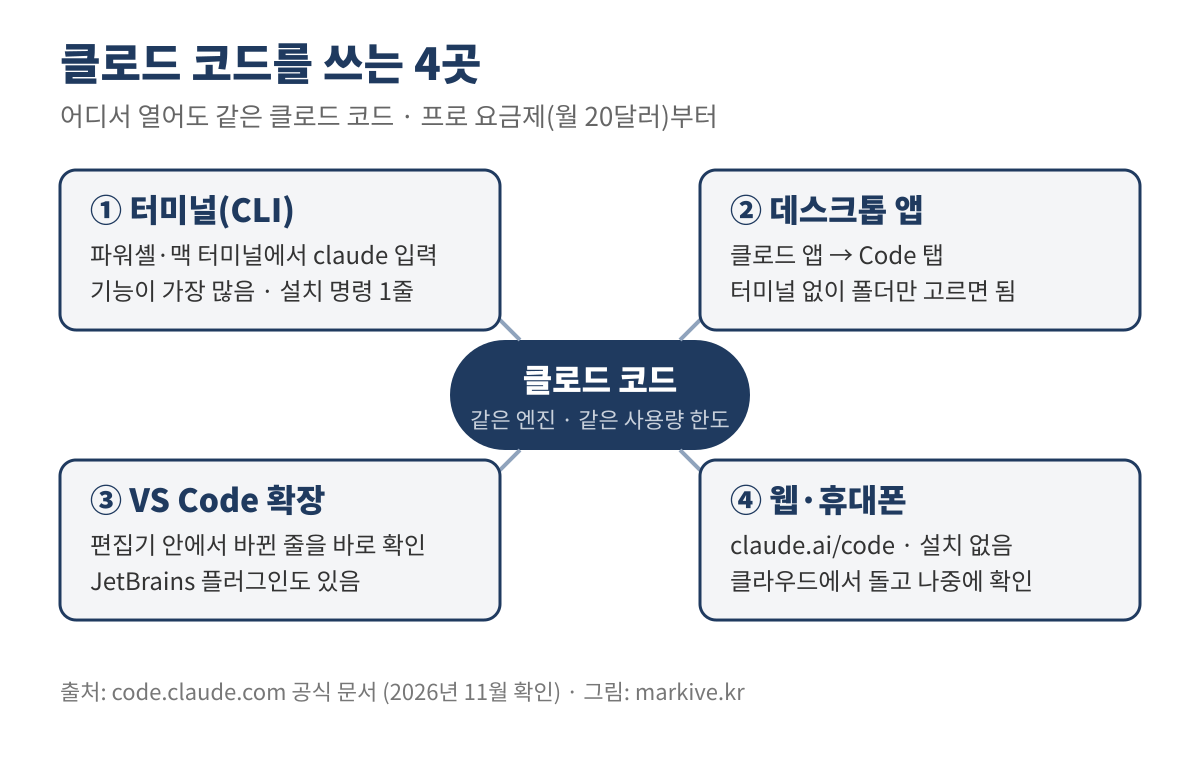
클로드 코드는 터미널과 데스크톱 앱, VS Code 같은 편집기, 웹 브라우저까지 네 곳에서 열 수 있습니다. 공식 개요 문서에 따르면 네 곳 모두 같은 엔진에 연결돼 있으므로 설정과 지시서 파일을 어디서 열든 그대로 쓸 수 있습니다.
클로드 코드 무료로 쓸 수 있나요? - 가격과 요금제
아쉽게도 무료 계정으로는 쓸 수 없습니다. 공식 설치 문서는 "무료 claude.ai 요금제에는 클로드 코드 사용 권한이 포함되지 않는다"고 적어 두었습니다. 쓸 수 있는 계정과 비용은 표로 정리했습니다.
| 계정 | 비용 | 특징 |
|---|---|---|
| 무료(Free) | 0원 | 클로드 코드 사용 불가 |
| 프로(Pro) | 월 20달러 | 클로드 코드를 쓸 수 있는 가장 싼 요금제 |
| 맥스·울트라 | 월 100달러·200달러 | 사용량이 프로보다 넉넉함 |
| 팀·엔터프라이즈 | 회사 계약 | 여러 명이 함께 쓰는 회사용 |
| 콘솔(Console) 계정 | 쓴 만큼 결제 | 미리 충전한 API 크레딧에서 차감 |
클로드 코드에는 가격이 따로 붙지 않고 구독 요금에 포함돼 있습니다. 웹·앱에서 하는 채팅과도 같은 사용량 한도를 나눠 씁니다. 그래서 클로드 코드에 큰 작업을 오래 맡긴 날은 그만큼 채팅으로 쓸 수 있는 양이 줄어듭니다. 요금제별 가격과 5시간·주간 한도는 클로드 요금제 글에 따로 자세히 정리해 두었습니다.
콘솔 계정은 개발자용 결제 방식으로, 구독료 대신 미리 충전한 크레딧에서 쓴 만큼 빠져나갑니다. 요금이 매달 정해져 있어 예상 밖의 청구서가 나올 일이 없으니 처음이라면 프로 구독으로 시작하는 편이 계산하기 쉽습니다. 로그인 방법은 어느 쪽이든 같아서 첫 실행 때 브라우저 창이 열리면 클로드 계정으로 승인하면 됩니다.
클로드 코드 설치 방법 - 윈도우는 파워셸 한 줄
설치 전에 내 컴퓨터가 조건에 맞는지부터 봅니다. 공식 문서 기준으로 클로드 코드는 윈도우 10(1809 버전 이상)이나 윈도우 11, macOS 13 이상, 우분투 20.04 이상에서 돌아갑니다. 메모리(RAM)는 4GB 이상이면 되고 인터넷 연결이 필요합니다. 예전에는 Node.js라는 프로그램을 먼저 깔아야 했습니다. 지금 권장하는 설치 방식에는 Node.js가 필요 없습니다.
윈도우에서는 아래 순서대로 설치하면 되고 관리자 권한은 필요 없습니다.
- 키보드에서 Win + X를 누르고 Windows PowerShell(또는 터미널)을 고릅니다.
- 창의 줄 앞에
PS C:\Users\내이름>처럼 "PS"가 붙어 있으면 파워셸 창입니다. - 아래 명령을 복사해 창에 붙여 넣은 뒤(마우스 오른쪽 버튼 또는 Ctrl + V) Enter를 누릅니다.
- 내려받는 동안에는 진행 표시가 따로 뜨지 않습니다. 창을 닫지 말고 기다리다가 "Claude Code successfully installed!"가 나오면 끝입니다.
- 파워셸 창을 하나 새로 연 다음
claude --version을 입력합니다. 버전 번호가 나오면 제대로 설치된 상태입니다.
irm https://claude.ai/install.ps1 | iex다른 운영체제나 설치 방식의 명령은 아래 표에 모았습니다.
| 어디서 | 설치 명령 | 자동 업데이트 |
|---|---|---|
| 윈도우 파워셸 | irm https://claude.ai/install.ps1 | iex |
됨 |
| 윈도우 CMD | curl -fsSL https://claude.ai/install.cmd -o install.cmd && install.cmd && del install.cmd |
됨 |
| 맥·리눅스 | curl -fsSL https://claude.ai/install.sh | bash |
됨 |
| 윈도우 WinGet | winget install Anthropic.ClaudeCode |
직접 해야 함 |
설치 중에 오류가 나면 먼저 메시지를 읽어 봅니다. 'irm' is not recognized가 뜨면 파워셸이 아니라 CMD 창을 연 경우입니다. 설치 뒤 'claude' is not recognized가 뜨면 창을 닫고 새로 열어 다시 쳐 봅니다. "Git for Windows"는 선택 사항이고 깔지 않으면 클로드 코드가 대신 파워셸로 명령을 실행합니다.
클로드 코드 터미널 첫 실행 - 로그인부터 첫 작업까지
설치가 끝났으면 일할 폴더로 가서 클로드 코드를 켭니다. 처음에는 중요한 자료가 없는 빈 폴더에서 연습하는 게 좋습니다. 이를테면 바탕화면에 "test"라는 폴더를 만들어 두었다면 아래처럼 입력합니다.
cd $HOME\Desktop\test
claude
처음 켜면 로그인 안내와 함께 브라우저 창이 열립니다. 클로드 계정으로 승인하고 터미널로 돌아오면 입력 칸이 보입니다. 로그인 정보는 저장되니 다음부터는 다시 묻지 않습니다. 이제부터는 채팅하듯 우리말로 쓰고 Enter를 누르면 됩니다.
- "이 폴더에 무엇이 있는지 설명해 줘"처럼 질문부터 해 봅니다.
- "hello world라고 나오는 간단한 웹페이지를 만들어 줘"라고 첫 작업을 시켜 봅니다.
- 클로드가 파일을 만들기 전에 허락을 물으면 내용을 읽어 보고 Enter로 Yes를 고릅니다.
- 탐색기에서 만들어진 HTML 파일을 더블클릭하면 브라우저로 결과를 볼 수 있습니다.
터미널에서는 마우스를 쓸 수 없어서 화살표 키로 고르고 Enter로 정합니다. 클로드가 엉뚱한 쪽으로 가면 Esc를 눌러 바로 멈출 수 있습니다. 작업을 마칠 때는 exit를 입력하거나 Ctrl + D를 두 번 누르면 됩니다.
클로드가 일하면서 얼마나 자주 물어볼지는 "권한 모드"로 정합니다. 공식 문서에 따르면 터미널과 VS Code 최신 버전은 auto 모드로 시작합니다. 이 모드는 위험한 동작만 걸러 내고 나머지는 알아서 진행합니다. 처음 써 본다면 Shift + Tab을 눌러 manual 모드로 바꿔 두면 됩니다. 그러면 파일을 고치거나 명령을 실행하기 전에 매번 물어보니 무슨 일이 일어나는지 하나씩 볼 수 있습니다.
터미널이 부담스러우면 클로드 데스크톱 앱으로 해도 됩니다. 앱 사이드바 위쪽에서 Code 탭을 누른 뒤 작업할 폴더를 고르면 터미널을 열지 않고도 같은 일을 맡길 수 있습니다. 데스크톱 앱에는 클로드 코드가 이미 들어 있어 따로 설치할 필요가 없습니다.
클로드 코드 VS Code 확장 - 코인 자동거래 프로그램을 만들어 본 경험
VS Code는 마이크로소프트가 만들어 무료로 내놓은 코드 편집기입니다. 여기에 클로드 코드 확장을 깔면 편집기 안에서 클로드와 대화하며 바뀐 부분을 바로 눈으로 볼 수 있습니다. 설치는 이렇게 합니다.
- 1.94.0 이상 버전의 VS Code를 준비합니다.
- Ctrl + Shift + X로 확장 화면을 연 다음 "Claude Code"를 검색하고 Install을 누릅니다.
- 파일을 하나 열어 둔 채 편집기 오른쪽 위의 불꽃 모양 아이콘을 누릅니다. 오른쪽 아래 상태 표시줄에서 ✻ Claude Code를 눌러도 됩니다.
- 처음 열면 Sign in 화면이 뜹니다. 버튼을 누르고 브라우저에서 승인합니다.
VS Code 확장 공식 문서에 따르면 확장 안에 클로드 코드 본체가 들어 있어서 위 설치 명령을 따로 실행하지 않아도 됩니다. 클로드가 파일을 고치면 고치기 전과 후를 나란히 보여 주니 어느 줄이 바뀌었는지 확인한 뒤 받아들일 수 있습니다.
저는 이 VS Code 확장으로 코인 자동거래 프로그램을 만들었습니다. 거래소와 연결되는 프로그램은 거래소가 발급한 API 키를 쓰는데 이 API 키가 곧 프로그램이 내 계정에 들어가는 열쇠입니다. 그래서 클로드 코드로 이런 프로그램을 만들 때는 몇 가지를 꼭 챙겨야 합니다.
- 처음부터 클로드에게 API 키를 코드 안에 직접 적지 말고 별도 설정 파일이나 환경 변수에 두라고 말해 둡니다.
- 거래소에서 키를 만들 때는 출금 권한을 끄고 접속 가능한 IP를 내 컴퓨터로 묶어 둡니다.
- 실제 돈을 넣기 전에는 소액이나 모의 거래로 충분히 시험해 봅니다. 프로그램이 잘 돌아가는 것과 수익이 나는 것은 별개 문제입니다.
키가 새어 나갔을 때 생기는 일은 API 보안 글에서 다뤘습니다.
클로드 코드 명령어와 클로드 md - 처음 알아 둘 6가지
클로드 코드에는 대부분 우리말로 부탁하면 됩니다. 그래도 명령어 몇 개를 알아 두면 훨씬 편합니다. 명령어는 터미널에서 치는 것과 클로드 코드 안에서 "/"로 시작하는 것으로 나뉩니다.
| 명령어 | 하는 일 |
|---|---|
claude |
지금 폴더에서 클로드 코드를 켭니다 |
claude -c |
이 폴더에서 하던 마지막 대화를 이어 갑니다 |
/help |
쓸 수 있는 명령어 목록을 봅니다 |
/clear |
대화 기록을 지우고 새로 시작합니다 |
/init |
폴더를 살펴보고 CLAUDE.md 초안을 만듭니다 |
/exit |
클로드 코드를 끝냅니다 |
여섯 개 가운데서는 /init이 가장 쓸모 있습니다. CLAUDE.md라는 파일을 만들어 주는 명령입니다. CLAUDE.md는 폴더 맨 위에 놓아두는 "작업 지시서"입니다. 클로드 코드는 켤 때마다 이 파일을 먼저 읽기 때문에 매번 같은 설명을 되풀이할 필요가 없습니다. 채팅 클로드에서 프로젝트에 지침을 넣어 두는 것과 같은 역할이죠.
공식 문서에 따르면 /init은 폴더를 살펴 실행 방법과 규칙을 적은 초안을 만듭니다. 이미 CLAUDE.md가 있으면 덮어쓰는 대신 고칠 점을 제안합니다. 초안이 생기면 클로드가 스스로는 알 수 없는 내용을 내가 직접 덧붙이면 됩니다. 이를테면 이런 내용입니다.
- "설명과 답은 항상 한국어로 해 줘."
- "파일을 지우기 전에는 꼭 먼저 물어봐 줘."
- "원본 사진 폴더는 고치지 말고 결과는 output 폴더에 저장해 줘."
지시는 짧고 구체적일수록 클로드가 잘 따릅니다. 폴더와 상관없이 늘 적용할 내 습관은 사용자 폴더의 .claude\CLAUDE.md에 적어 두면 됩니다.
이것만 기억하세요
- 클로드 코드는 내 폴더의 파일을 직접 읽고 고치는 AI 에이전트이며, 무료가 아니라 월 20달러 프로 요금제부터 쓸 수 있습니다.
- 윈도우는 파워셸에
irm https://claude.ai/install.ps1 | iex한 줄로 설치하고, 폴더에서claude를 입력해 시작합니다. - 터미널이 어렵다면 데스크톱 앱의 Code 탭이나 VS Code 확장을 쓰고,
/init으로 CLAUDE.md 지시서를 만들어 둡니다.
다음에 읽으면 좋은 글: 클로드 스킬
직접 해 보다 막힌 부분이 있으면 댓글로 남겨 주세요. 다음 글에 반영합니다.