클로드 PPT 만들기 - 4가지 방법 비교와 프롬프트 예시
2026년 11월 기준으로 클로드에서 PPT를 만드는 방법은 네 가지입니다. 대화창에서 파워포인트(pptx) 파일을 바로 받는 방법, 9월에 새로 나온 클로드 슬라이드(Claude Slides)로 만드는 방법, 파워포인트 프로그램 안에 클로드를 붙이는 추가 기능(Claude for PowerPoint), 클로드 디자인에서 PPTX로 내보내는 방법입니다. 새 발표자료는 대화창이나 클로드 슬라이드로 만들고 회사 양식이 있는 파일을 고칠 때는 파워포인트 추가 기능을 쓰면 됩니다. 이 글은 클로드 스킬 시리즈 3편입니다.
저는 제안서 작업을 하면서 이 순서를 알게 됐습니다. 일하면서 제안서와 발표자료를 만들 일이 있는데 원본 PPT 없이 PDF만 남은 제안서를 다시 살려야 할 때가 있었습니다. 그때 클로드에게 PDF 속 부품을 뽑아 스킬로 묶게 했고 회사 양식 파일은 파워포인트 추가 기능으로 다듬었습니다. 이 글을 쓰면서는 시리즈 소개 발표자료 5장을 대화창에서 직접 주문해 받아 봤습니다. 네 가지 방법을 먼저 비교하고 그 경험을 차례로 풀어 보겠습니다.
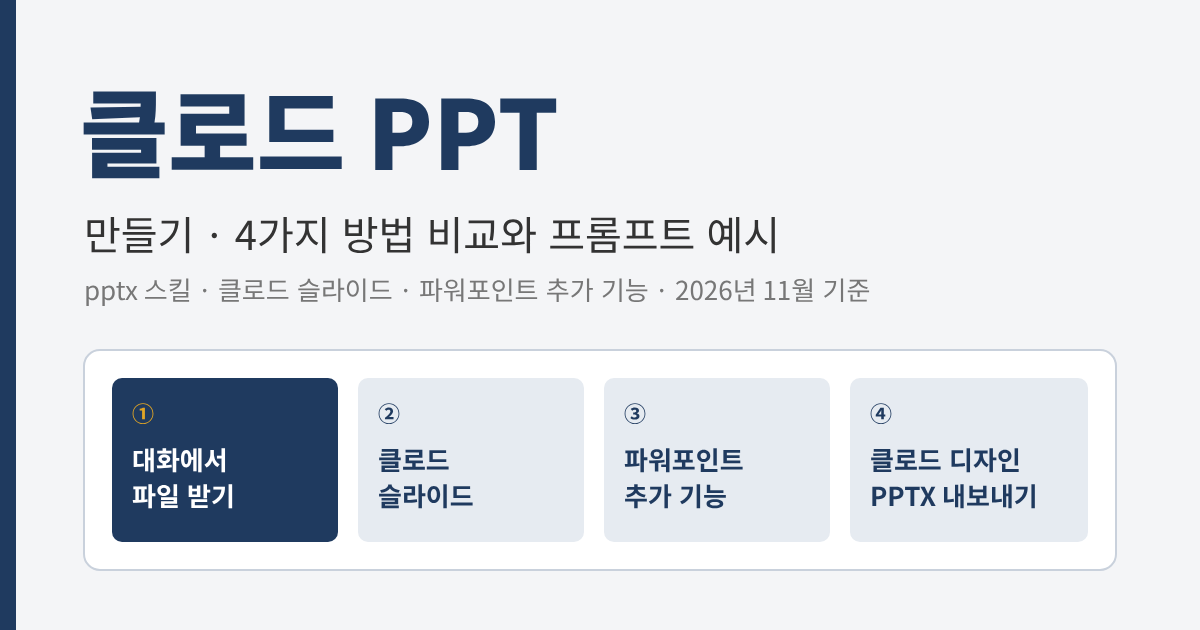
클로드 PPT 제작 방법 4가지 - 어디서 만들고 무엇을 받나
네 방법은 "어디서 주문하느냐"와 "무엇을 돌려받느냐"에서 갈립니다. 같은 발표자료라도 파일 한 개로 받을 수도 있고 계속 고칠 수 있는 화면으로 받을 수도 있습니다. 이미 열어 둔 파워포인트 파일을 그 자리에서 고치는 방법도 있습니다.
| 방법 | 어디서 | 요금제 | 받는 것 | 고치는 법 |
|---|---|---|---|---|
| ① 대화에서 파일 받기 | 클로드 대화창 | 무료부터 | .pptx 파일 | 다시 주문하면 새 파일 |
| ② 클로드 슬라이드 | 대화창·아티팩트 | 무료부터(고치기·발표·내려받기는 유료 베타) | 슬라이드 화면 → PPTX·PDF | 화면에서 직접, 댓글 |
| ③ 파워포인트 추가 기능 | 파워포인트 프로그램 안 | 프로 이상 | 지금 열린 파일 그대로 | 슬라이드를 골라 지시 |
| ④ 클로드 디자인 | 디자인 캔버스 | 무료부터 | PPTX·PDF·구글 슬라이드 | 직접·댓글·조절판 |
빈손에서 시작해 파일만 있으면 되는 경우라면 ①이 가장 빠르고 발표자료를 여러 번 고쳐 가며 다른 사람과 링크로 나누려면 ②가 맞습니다. 회사나 고객이 준 양식 파일이 이미 있을 때는 ③이 그 서식을 지켜 줍니다. 포스터나 카드뉴스처럼 그림 비중이 큰 묶음에는 ④가 낫습니다. ④는 앞 편 클로드 디자인 사용법에서 자세히 다뤘으니 이 글에서는 ①②③을 중심으로 살펴보겠습니다.
감마(Gamma)처럼 발표자료만 만드는 AI 서비스도 많이 쓰입니다. 다만 이미 클로드를 쓰고 있다면 따로 가입할 필요 없이 같은 대화 안에서 자료 조사부터 발표자료까지 이어 갈 수 있습니다.
클로드 PPT 무료로 만들 수 있나요? - 대화창에서 pptx 파일 받기
네, 무료 요금제에서도 만들 수 있습니다. 클로드 도움말 Create and edit files with Claude(2026년 11월 9일 확인)을 보면 무료·프로·맥스·울트라 요금제 모두 파일 만들기가 기본으로 켜져 있습니다. 파워포인트(.pptx), 엑셀(.xlsx), 워드(.docx), PDF 파일을 만들 수 있습니다.
- 설정 확인: 화면 왼쪽 아래 내 이름 → 설정 → 기능으로 들어가 "코드 실행 및 파일 생성" 칸의 "클라우드에서 코드 실행" 스위치가 켜져 있는지 봅니다. 설명에 "문서, 스프레드시트, 프레젠테이션, PDF … 를 만들고 편집할 수 있습니다"라고 적힌 바로 그 스위치입니다.
- 주문: 대화창에 무엇을, 몇 장으로, 어떤 파일로 받을지 씁니다. "PPTX 파일로"라고 분명히 적어야 파일이 나오고 이 말이 없으면 글로 된 목차가 돌아옵니다.
- 받기: 다 만들어지면 대화 안에 파일 카드가 뜨고 여기서 내려받거나 구글 드라이브에 바로 저장할 수 있습니다.
이 방법 뒤에서는 공식 pptx 스킬이 일합니다. 사용자가 스킬을 따로 켤 필요는 없고 "PPT 만들어 줘"라는 주문이 들어오면 클로드가 알아서 꺼내 씁니다. 받은 파일도 일반 파워포인트 파일이어서 글상자를 눌러 바로 고칠 수 있습니다.
파일 크기는 올리기·내려받기 모두 한 개에 30MB까지입니다. 파일을 만드는 대화는 일반 대화보다 사용량을 더 쓰니 무료 요금제라면 열 장짜리를 한 번에 주문하지 말고 다섯 장 안팎으로 먼저 확인한 뒤 늘려 가는 편이 안전합니다. 요금제별 사용 한도는 클로드 요금제 글에 정리해 두었습니다. 개인 요금제에서는 파일이 들어 있는 대화를 공개로 공유할 수 없으니 다른 사람에게는 대화 링크 대신 파일을 보내야 합니다.
클로드 슬라이드 - 9월에 나온 발표자료 전용 화면
클로드 슬라이드(Claude Slides)는 2026년 9월 16일 앤트로픽 발표에서 처음 공개됐습니다. 발표 글에는 "발표자료를 요청하면 클로드가 슬라이드 초안을 만든다"는 한 줄 소개만 있습니다. ①이 파일을 건네주고 끝난다면 클로드 슬라이드는 슬라이드가 놓인 화면을 건네주고 그 위에서 계속 고치게 합니다.
슬라이드 화면에서는 이런 일을 할 수 있습니다.
- 고치기: 슬라이드 글자를 직접 고치거나 고칠 자리에 댓글을 남겨 클로드에게 맡길 수 있고 대화창에서 "3장을 표로 바꿔 줘"처럼 요청해도 됩니다.
- 발표하기: 파일로 내보낼 필요 없이 클로드 안에서 바로 발표 화면을 띄웁니다.
- 내보내기: 파워포인트(PPTX) 또는 PDF로 내려받습니다.
요금제 부분은 조금 헷갈립니다. 클로드 릴리스 노트(9월 16일 항목)에는 클로드 디자인·슬라이드·문서를 무료를 포함한 모든 요금제에서 쓸 수 있다고 나옵니다. 그런데 같은 날 나온 발표 글에는 고치기·발표·내려받기 기능이 "유료 요금제에서 베타"로 적혀 있습니다. 만들어 보기는 무료에서도 되지만 완성해서 파일로 꺼내는 데까지는 유료 요금제가 확실합니다. 엔터프라이즈 요금제에서는 관리자가 켜 줘야 쓸 수 있습니다.
따로 켤 것 없이 대화창에 "발표자료 만들어 줘"라고 쓰면 시작됩니다. 결과물은 아티팩트로 저장돼 링크 하나로 다시 열리고 휴대폰 앱에서도 볼 수 있습니다. 클로드 디자인과 헷갈리기 쉬운데 디자인은 여러 장의 그림을 자유롭게 배치하는 캔버스이고 슬라이드는 처음부터 발표 순서가 정해진 묶음입니다.
클로드 파워포인트 추가 기능 - 회사 양식이 깨지지 않는 이유
Claude for PowerPoint는 파워포인트 프로그램 오른쪽에 클로드 대화창을 붙여 주는 추가 기능입니다. 공식 안내(2026년 11월 9일 확인)에 따르면 프로·맥스·팀·엔터프라이즈 요금제에서 정식으로 쓸 수 있고 무료 요금제는 목록에 없습니다. 웹용 파워포인트, 마이크로소프트 365 구독이 있는 윈도우용 파워포인트, 16.46 이상 버전의 맥용 파워포인트에서 돌아갑니다. 파워포인트 2016·2019 같은 영구 라이선스판과 아이패드·안드로이드용은 지원하지 않습니다.
- 마이크로소프트 앱 장터(AppSource)에서 "Claude for Microsoft 365"를 찾아 Get it now(지금 받기)를 누릅니다.
- 파워포인트를 연 뒤 윈도우에서는 홈 → 추가 기능, 맥에서는 도구 → 추가 기능으로 들어가 Claude를 켭니다.
- 처음 한 번만 클로드 계정으로 로그인하면 됩니다.
저는 이 추가 기능으로 이미 만든 슬라이드의 글을 줄이고 다듬거나 회사 양식(템플릿) 파일에 맞춰 슬라이드를 더 넣었습니다. 써 보니 서식이 깨지지 않는 점이 가장 편했습니다. 대화창에서 만든 파일을 회사 양식에 옮기면 글꼴과 색을 다시 맞춰야 하는데 추가 기능은 처음부터 그 파일 안에서 작업하니 그럴 일이 없었습니다.
안내 문서에 따르면 추가 기능은 파일의 슬라이드 마스터(모든 슬라이드에 적용되는 기본 틀)와 레이아웃·글꼴·색 조합부터 읽은 다음 그 규칙에 맞춰 슬라이드를 만듭니다. 차트도 그림이 아니라 파워포인트에서 고칠 수 있는 진짜 차트로 넣습니다. 추가 기능 설정의 지침(Instructions) 칸에 "글머리는 한 줄로"처럼 적어 두면 파워포인트에서 여는 대화마다 그대로 적용됩니다.
다만 같은 안내 문서에는 2026년 9~10월 윈도우용 마이크로소프트 365 업데이트 이후 추가 기능의 대화 기록과 올려 둔 스킬이 사라지는 문제가 있다고 적혀 있습니다. 앤트로픽과 마이크로소프트가 함께 고치는 중이라고 합니다. 또 밖에서 받은 양식 파일 속에 클로드를 속이는 숨은 지시가 들어 있을 수 있으니 믿을 수 있는 파일에서만 쓰라고 권합니다.
클로드 PPT 스킬 - PDF만 남은 제안서를 부품 키트로 만든 기록
①번 방법을 뒤에서 받쳐 주는 pptx 스킬은 앤트로픽이 깃허브 anthropics/skills에 공개한 공식 스킬입니다. 지시서(SKILL.md)를 열어 보면 새 발표자료는 pptxgenjs라는 자바스크립트 도구로 처음부터 만듭니다. 기존 파일이나 양식이면 파일을 풀어 슬라이드 속 내용을 고친 뒤 다시 묶습니다. 마지막에는 완성본을 그림으로 바꿔 글자가 넘치거나 겹친 곳이 없는지 스스로 검사합니다. 공식 스킬 목록과 커뮤니티에서 만든 스킬은 클로드 스킬 추천 글에 모아 두었습니다.
저는 이 공식 스킬 위에 제 스킬을 하나 더 얹었습니다. 원본 PPT 파일 없이 PDF만 남은 제안서가 있었는데 그 안의 아이콘·글상자·머리말·순서도·표 모양을 다음 제안서에도 쓰고 싶었습니다. 그래서 클로드에게 PDF에서 이 요소들을 하나하나 뽑아내게 하고 클로드가 발표자료를 만들 때 바로 꺼내 쓰는 부품 묶음(키트)으로 정리하게 했습니다. 처음에는 그림 파일(SVG)로 뽑았는데 이 부품을 꺼내 쓰는 쪽은 제가 아니라 클로드라서 클로드가 다루기 편한 코드 부품으로 바꿨습니다.
키트에는 글꼴부터 고르는 단계도 넣었습니다. 원본 제안서는 제목에 페이퍼로지(Paperlogy), 본문에 프리젠테이션(Freesentation)을 썼는데 둘 다 무료 글꼴이었습니다. 이렇게 스킬로 만든 뒤로는 제안서를 주문하면 원본과 비슷한 모양이 바로 나옵니다. PDF 한 장만 남았던 양식이 다시 쓸 수 있는 틀이 됐습니다.
저는 제안서 작업을 두 AI에 나눠 맡기고 있습니다. 무엇을 말할지 뼈대를 잡는 기획은 제미나이로 하고 그 기획을 발표자료로 옮길 때 클로드와 이 키트를 씁니다. 제미나이 PPT를 검색해 오신 분이라면 한 AI에 전부 맡기지 말고 단계별로 나눠 쓰는 방법도 생각해 보세요.
클로드 PPT 프롬프트 - 시리즈 소개 5장을 주문해 보니
이 글을 쓰면서 ①번 방법으로 지금 연재 중인 클로드 스킬 시리즈를 소개하는 발표자료를 하나 받아 봤습니다. 넣은 주문은 이렇습니다.
클로드 스킬 시리즈 10편을 소개하는 발표자료 5장을 PPTX 파일로 만들어 줘. 색은 남색(#1F3A5F) 하나로, 한 장에는 메시지 하나만. 마지막 장은 발행 순서로 끝내 줘.
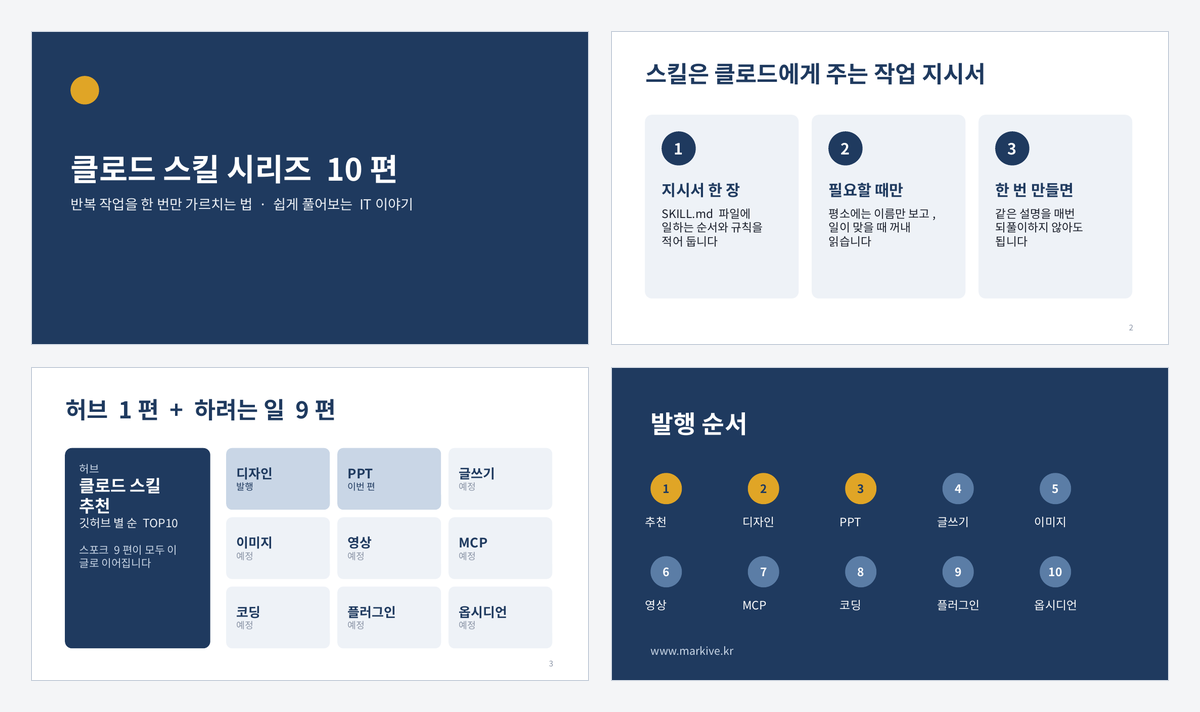
받은 파일은 표지, 스킬이란 무엇인가(카드 3개), 시리즈 구성(허브 1편 + 9칸 격자), 숫자로 본 진행 상황, 발행 순서(번호 원 10개)까지 모두 5장이었습니다. 표지와 마지막 장은 남색 바탕이고 가운데 세 장은 흰 바탕이라 남색이 앞뒤를 감싸는 구성입니다. 글자는 모두 글상자에 들어가 있어 파워포인트에서 바로 고칠 수 있었습니다. 첫 결과에서 3장의 허브 카드 아래쪽이 비어 보여 한 줄을 더 넣게 했고 그 한 번으로 끝났습니다.
주문을 써 보니 아래 네 가지가 효과가 컸습니다.
- 파일 형식: "PPTX 파일로"를 넣어야 목차 글 대신 파일이 나옵니다.
- 장수: 장수를 정해 주면 내용을 그 안에 맞춰 나누고 정하지 않으면 길어지기 쉽습니다.
- 색 하나: 색 코드를 하나만 주면 나머지 색은 클로드가 그 색에 맞춰 고릅니다.
- 재료: 보고서나 회의록 파일을 같이 올리면 내용을 지어내지 않고 그 안에서 뽑아 씁니다.
파일을 받으면 글꼴부터 확인하세요. 제가 받은 파일은 윈도우에 기본으로 들어 있는 맑은 고딕으로 지정돼 있었습니다. 지정된 글꼴이 내 컴퓨터에 없으면 파워포인트가 비슷한 글꼴로 바꿔 보여 주는데 이때 줄바꿈이 달라질 수 있습니다. 원하는 글꼴이 있다면 주문할 때 글꼴 이름을 함께 적는 편이 확실합니다.
이것만 기억하세요
- 클로드 PPT는 대화창 파일, 클로드 슬라이드, 파워포인트 추가 기능, 클로드 디자인의 4가지 방법으로 만듭니다.
- 무료 요금제는 대화창에서 "PPTX 파일로"라고 주문하면 되고, 파워포인트 추가 기능은 프로 요금제부터입니다.
- 회사 양식 파일을 고칠 때는 파워포인트 추가 기능이 서식을 지켜 주고, 자주 쓰는 양식은 스킬로 만들어 두면 매번 설명하지 않아도 됩니다.
다음에 읽으면 좋은 글: 클로드 스킬
직접 해 보다 막힌 부분이 있으면 댓글로 남겨 주세요. 다음 글에 반영합니다.