클로드 이미지 생성 - 나노바나나·캔바로 되게 하는 법
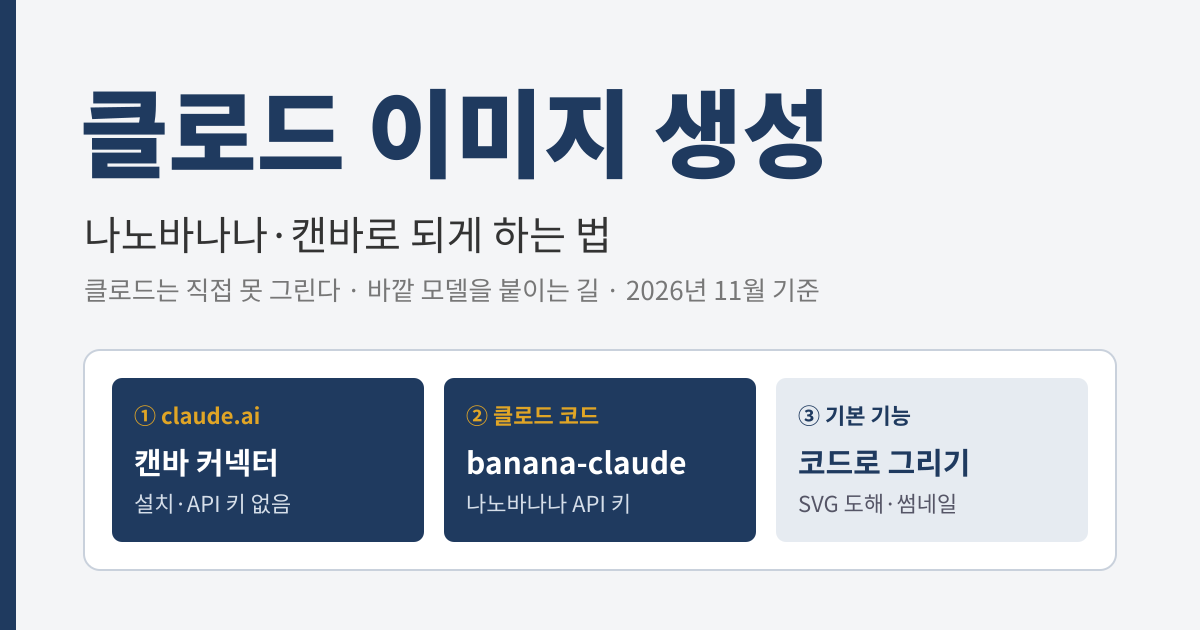
클로드는 그림을 직접 그리지 못합니다. 앤트로픽 도움말도 클로드가 이미지 생성 도구처럼 사진이나 일러스트를 만들지는 않는다고 밝히고 있습니다. 그래서 클로드로 이미지를 얻으려면 바깥의 이미지 모델을 붙여야 합니다. claude.ai에서는 캔바 커넥터를 켜면 대화창에서 바로 이미지가 나옵니다. 클로드 코드에서는 banana-claude 스킬을 깔면 구글의 이미지 모델 나노바나나를 부릴 수 있습니다. 다만 나노바나나 API에는 무료 사용량이 없어서 1K 크기 한 장에 약 0.034달러가 듭니다(2026년 11월 12일 기준).
저는 로고 목업에 쓸 배경 이미지를 클로드와 캔바로 뽑고 제안서에 넣을 그림은 제미나이로 만듭니다. 이 글의 대표 이미지와 도해는 클로드가 코드로 그린 것입니다. 세 가지를 실제로 나눠 쓰는 기준까지 정리했습니다. 클로드 스킬 묶음 다섯 번째 글입니다.
- 클로드 이미지, 직접 못 그리는 이유
- 클로드 커넥터로 이미지 만들기
- 클로드 코드 이미지 생성 - banana-claude
- 제미나이 API 키 발급
- 나노바나나 무료로 쓸 수 있나요?
- 제미나이 이미지 생성과 나눠 쓰기
- 이것만 기억하세요
클로드 이미지 - 직접 못 그리고 할 수 있는 3가지
챗지피티(챗GPT)와 제미나이는 대화창 안에 이미지 모델을 품고 있습니다. "고양이 그려 줘"라고 치면 그림이 나옵니다. 클로드는 다릅니다. 앤트로픽 도움말(2026년 3월 16일 갱신)은 클로드가 이미지 생성 도구처럼 사진이나 일러스트를 만들지 않는다고 적어 두었습니다. 대신 HTML과 SVG 코드로 도표와 차트, 눌러 볼 수 있는 그림을 만든다고 설명합니다. 사용자가 올린 이미지를 읽고 분석하는 일도 합니다. SVG는 점과 선을 좌표로 적어 그리는 그림 파일 형식입니다.
그래서 "클로드 이미지"라고 할 때는 세 갈래를 구분해야 합니다. 첫째는 코드로 그리는 그림입니다. 도해·인포그래픽·썸네일처럼 글자와 도형으로 된 그림은 클로드가 꽤 잘 그립니다. 2026년 4월에 나온 클로드 디자인도 이 방식입니다. 둘째는 커넥터입니다. 클로드가 캔바 같은 바깥 서비스를 불러 그 서비스의 이미지 기능을 대신 쓰게 합니다. 셋째는 클로드 코드에서 스킬과 API 키로 이미지 모델을 직접 부르는 방법입니다.
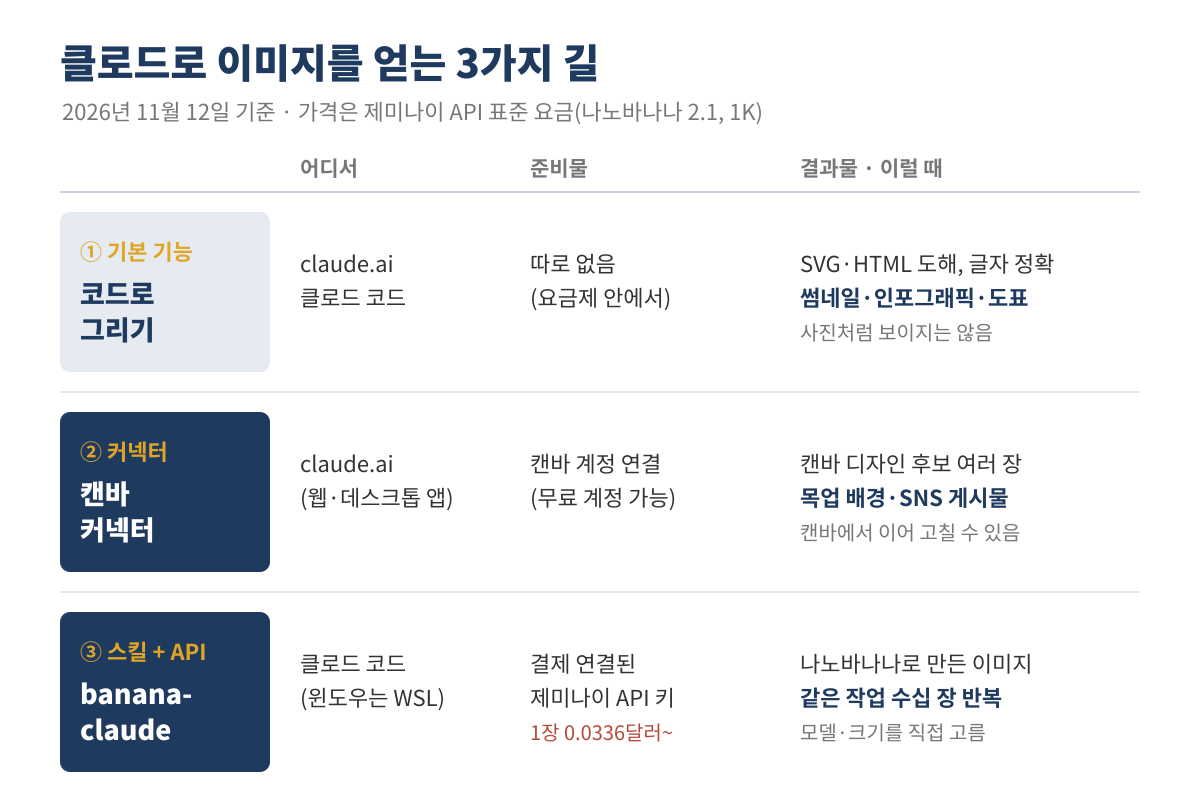
세 갈래는 결과물이 다릅니다. 코드로 그린 그림은 글자가 정확하고 나중에 고치기 쉽지만 사진처럼 보이지는 않습니다. 사진 같은 이미지가 필요하면 둘째나 셋째 길로 가야 합니다. 둘째 길은 설치할 것이 없습니다. 셋째 길은 설정이 번거로운 대신 원하는 모델을 골라 쓸 수 있습니다. 코드로 그리는 방법은 클로드 디자인 글에서 카드뉴스를 만들며 다뤘으니 이 글에서는 나머지 두 길을 봅니다.
클로드 커넥터로 이미지 만들기 - 캔바 연결해 써 본 결과
커넥터는 클로드가 바깥 서비스에 접속해 그 서비스의 기능을 쓰도록 이어 주는 연결입니다. 구글 드라이브나 슬랙을 연결해 쓰는 것과 같은 방식입니다. 이미지 쪽에서는 캔바 커넥터가 쓰기 쉽습니다. 캔바는 AI 커넥터 안내에서 캔바 요금제가 있는 사람이면 누구나 이 커넥터를 쓸 수 있다고 밝히고 있습니다. 무료 계정도 포함됩니다.
연결은 claude.ai 설정의 커넥터 메뉴에서 캔바를 찾아 "연결"을 누릅니다. 이어서 뜨는 캔바 로그인 창에서 접근을 허용하면 끝납니다. 그다음부터는 대화창에서 "봄 느낌 카페 인스타그램 게시물 만들어 줘"처럼 말하면 클로드가 캔바를 불러 디자인 후보를 몇 장 만들어 보여 줍니다. 마음에 드는 것을 고르면 캔바에서 이어 고칠 수 있는 디자인으로 남습니다.
저는 로고 목업을 만들 때 이 방법을 씁니다. 목업은 완성한 로고를 간판이나 컵에 얹어 실제처럼 보여 주는 이미지입니다. 실제 가게 사진에 로고를 합성하면 남의 사진을 쓰게 되니 저작권 문제가 생깁니다. 그래서 클로드에게 비슷한 분위기의 가게 외관이나 컵 사진을 캔바로 여러 장 만들게 하고 그중 하나를 제가 고릅니다. 그러면 클로드가 그 위에 로고를 얹어 SVG 파일로 마무리합니다. 배경은 사진, 로고는 벡터라서 나중에 로고 크기나 위치를 제가 직접 고칠 수 있습니다.
이 방법은 API 키도 설치도 필요 없습니다. 다만 나오는 결과물은 캔바 디자인이라서 원하는 모델을 골라 사진 한 장만 깔끔하게 뽑는 용도와는 조금 다릅니다. 모델과 크기를 직접 정하고 싶다면 다음 절의 클로드 코드 방법이 맞습니다.
클로드 코드 이미지 생성 - banana-claude 스킬 설치 순서
banana-claude는 개발자 AgriciDaniel이 만든 클로드 코드용 스킬입니다. 2026년 11월 12일 기준 깃허브 별(관심 표시)은 약 1,200개이고 버전은 3.1.0, MIT 라이선스입니다. 클로드가 "크리에이티브 디렉터"를 맡는 구조가 특징입니다. 사용자가 대충 말해도 클로드가 구도와 분위기를 갖춘 프롬프트를 짜서 나노바나나에 보냅니다.
저장소 안내문에 적힌 준비물은 네 가지입니다. 클로드 코드 2.1.199 이상, 파이썬 3.11 이상, 결제가 연결된 구글 프로젝트의 제미나이 API 키, 그리고 리눅스나 맥 환경입니다. 윈도우는 그대로는 지원하지 않습니다. 윈도우 안에 리눅스를 돌리는 WSL(Windows Subsystem for Linux)을 먼저 깔아야 합니다.
설치는 클로드 코드 입력창에 아래 네 줄을 차례로 넣으면 됩니다.
/plugin marketplace add AgriciDaniel/banana-claude/plugin install banana-claude@banana-claude-marketplace/plugin enable banana-claude@banana-claude-marketplace/reload-plugins
쓸 때는 /banana-claude:banana 뒤에 원하는 그림을 말로 적습니다. 돈이 드는 요청을 보내기 전에는 예상 비용을 먼저 보여 주고 승인을 받습니다. 한 번 승인하면 한 번만 보내고 계획이 바뀌면 다시 묻습니다. 모르는 사이에 요금이 쌓이는 일을 막는 장치입니다. 클로드 코드를 처음 쓴다면 클로드 코드 사용법 글부터 보세요.
저는 이 스킬을 설치하지 않았습니다. 제 PC가 윈도우라 WSL부터 깔아야 하고 이미지 작업은 이미 캔바와 제미나이로 나눠 하고 있어서입니다. 그래서 이 절은 저장소 안내문을 기준으로 정리했습니다. 나노바나나 말고 FLUX 모델을 쓰고 싶다면 블랙 포레스트 랩스가 직접 낸 공식 스킬도 있습니다. FLUX 공식 스킬은 BFL API 키가 따로 필요합니다. 그 밖의 스킬은 클로드 스킬 추천 글에 모아 두었습니다.
제미나이 API 키 - 구글 AI 스튜디오에서 발급하는 순서
banana-claude가 나노바나나를 부르려면 제미나이 API 키가 있어야 합니다. API 키는 프로그램이 구글 서버에 "내 계정으로 요청한다"고 알리는 비밀번호 같은 문자열입니다. 발급은 구글 AI 스튜디오에서 합니다. 제미나이 API 키 안내 기준으로 순서는 다음과 같습니다.
- aistudio.google.com/apikey 에 구글 계정으로 들어갑니다. 처음이면 약관에 동의하는 순간 기본 프로젝트와 키가 자동으로 만들어집니다.
- 키를 새로 만들 때는 Create API key를 누릅니다. 키는 구글 클라우드 프로젝트 하나에 묶입니다.
- 그 프로젝트에 결제 수단을 연결합니다. 나노바나나 계열 이미지 모델은 무료 사용량이 없어서 결제가 연결되지 않은 키로는 그림이 나오지 않습니다.
- 키를
GEMINI_API_KEY라는 이름의 환경 변수에 넣습니다. 환경 변수는 PC에 이름표를 붙여 저장해 두는 설정값이고 제미나이용 프로그램은 키를 찾을 때 이 이름을 봅니다. 윈도우라면 "환경 변수" 설정의 사용자 변수에 추가하고 터미널을 새로 엽니다.
키는 비밀번호처럼 다뤄야 합니다. 구글 안내문은 키를 깃허브 같은 코드 저장소에 올리지 말고 구글 클라우드 콘솔에서 결제 알림을 걸어 두라고 권합니다. 키가 새어 나가면 남이 내 돈으로 이미지를 만들 수 있기 때문입니다.
나노바나나 무료로 쓸 수 있나요? - API 가격과 무료로 쓰는 길
API로는 무료가 없습니다. 제미나이 API 가격표에서 나노바나나 계열 이미지 모델은 모두 무료 등급이 "제공 안 함"입니다. 2026년 11월 12일 가격표를 직접 열어 보니 장당 가격은 아래와 같았습니다.
| 모델 (API 이름) | 1K 한 장 | 2K 한 장 | 4K 한 장 |
|---|---|---|---|
| 나노바나나 2.1 (gemini-nano-banana-2.1) | 0.0336달러 | 0.0504달러 | 0.113달러 |
| 나노바나나 2 (gemini-3.1-flash-image) | 0.067달러 | 0.101달러 | 0.151달러 |
| 나노바나나 프로 (gemini-3-pro-image) | 0.134달러 | 0.134달러 | 0.24달러 |
출처: 제미나이 API 가격표, 표준 요금 기준. 일괄 처리(Batch)로 보내면 절반 정도로 내려갑니다.
나노바나나 2.1은 나노바나나 2를 손본 최신 모델입니다. 1K 기준으로 나노바나나 2의 절반 가격이라 1달러로 약 30장을 만들 수 있습니다. 구글 이미지 생성 문서도 새 프로젝트에는 2.1을 권합니다. 프로는 가격이 네 배인 대신 복잡한 그림에 쓰라고 만든 모델입니다. 블로그 썸네일이나 설명용 그림이라면 2.1로 충분합니다.
돈을 내지 않고 나노바나나를 쓰는 길은 제미나이 앱입니다. 제미나이 앱 사용량 안내를 보면 유료 요금제에 가입하지 않은 사용자도 나노바나나로 이미지를 만들 수 있습니다. 한도는 "표준 한도"이고 구글 AI 프로는 그 네 배입니다. 정확한 장수는 공개하지 않고 사전 고지 없이 바뀔 수 있다고 적혀 있습니다. 그래서 몇 장만 필요하면 제미나이 앱이 가장 싸고 클로드에게 자동으로 수십 장을 맡기고 싶을 때만 API가 의미가 있습니다.
제미나이 이미지 생성과 나눠 쓰기 - 제가 정한 기준
저는 클로드 맥스와 구글 AI 프로를 둘 다 유료로 씁니다. 이미지 작업은 결과물의 종류에 따라 나눕니다. 지금 쓰는 기준은 다음과 같습니다.
제안서나 PPT에 넣을 그림은 제미나이로 만듭니다. 노트북 웹 브라우저에서 제미나이를 열고 장면을 설명하면 나노바나나가 그려 줍니다. 나노바나나는 "배경을 더 밝게"처럼 대화로 이어서 고치는 기능도 있습니다. 슬라이드 글을 다듬는 일은 클로드의 파워포인트 추가 기능으로 하고 그림만 제미나이에서 만들어 넣습니다. 클로드로 PPT를 만드는 방법은 클로드 PPT 만들기 글에 정리했습니다.
로고 목업 배경은 앞에서 말한 대로 클로드와 캔바 커넥터로 뽑습니다. 후보를 고른 뒤 로고를 얹는 일까지 한 대화창에서 끝나기 때문입니다. 블로그 대표 이미지나 도해는 클로드가 SVG 코드로 그립니다. 글자가 한 자도 틀리면 안 되고 다음 글에서 문구만 바꿔 다시 쓰기 때문입니다. 이미지 모델이 한글을 꽤 잘 쓰게 됐다고는 해도 글자가 많은 그림은 아직 코드로 그리는 편이 마음이 놓입니다.
정리하면 사진 같은 그림은 제미나이나 캔바에 맡기고 글자와 도형이 중심인 그림은 클로드 코드로 그립니다. 클로드 코드와 나노바나나 API를 묶는 방법은 같은 작업을 수십 장씩 되풀이해야 할 때 맞습니다.
이것만 기억하세요
- 클로드는 이미지를 직접 만들지 못합니다(앤트로픽 도움말, 2026년 3월 갱신). claude.ai에서는 캔바 커넥터, 클로드 코드에서는 banana-claude 스킬로 바깥 모델을 붙입니다.
- banana-claude는 클로드 코드 2.1.199 이상, 파이썬 3.11 이상, 결제가 연결된 제미나이 API 키가 필요하고 윈도우는 WSL에서만 됩니다.
- 나노바나나 API는 무료가 없고 2.1 모델 1K 한 장이 0.0336달러입니다. 몇 장만 필요하면 제미나이 앱이 낫습니다.
다음에 읽으면 좋은 글: 클로드 디자인 사용법