클로드 오류 - 주간 한도·로그인 안됨·계정 정지 해결법
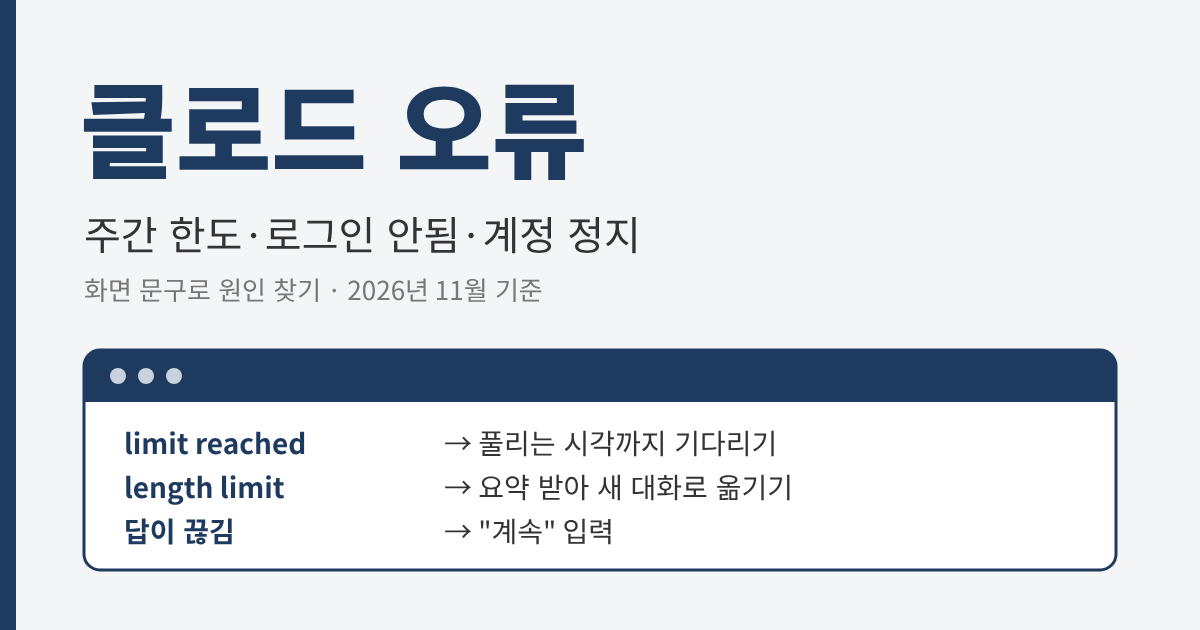
클로드 오류는 화면에 뜬 문구만 읽어도 대부분 원인을 알 수 있습니다. "limit reached"가 보이면 사용량 한도, "length limit"이 보이면 대화 길이 한도, "capacity constraints"가 보이면 일시적인 서버 혼잡입니다. 사용량 한도는 표시된 시각까지 기다리면 풀리고 대화 길이 한도는 새 대화로 옮기면 해결됩니다. 그 밖에 먹통이거나 접속이 안 될 때는 공식 상태 페이지(status.claude.com)부터 열어 보세요.
저는 이 블로그 글 작업의 대부분을 클로드 맥스 요금제로 합니다. 그런데도 지난 몇 주 사이 사용량 한도에 걸려 작업을 멈춘 적이 있습니다. 긴 답이 중간에 끊기기도 했고 대화가 너무 길어져 더 이어 가지 못한 적도 있습니다. 앤트로픽 공식 도움말에 나온 오류 문구를 기준으로 오류마다 할 일과 제가 실제로 써 본 방법을 묶어 정리했습니다.
- 클로드 오류·에러 메시지 종류
- 클로드 주간 한도·리셋
- 클로드 제한 - 답 끊김과 대화 길이
- 클로드 장애·먹통
- 클로드 로그인이 안 될 때
- 클로드 계정 정지·결제 오류
- 이것만 기억하세요
클로드 오류·에러 메시지 종류 - 화면 문구로 원인 찾기
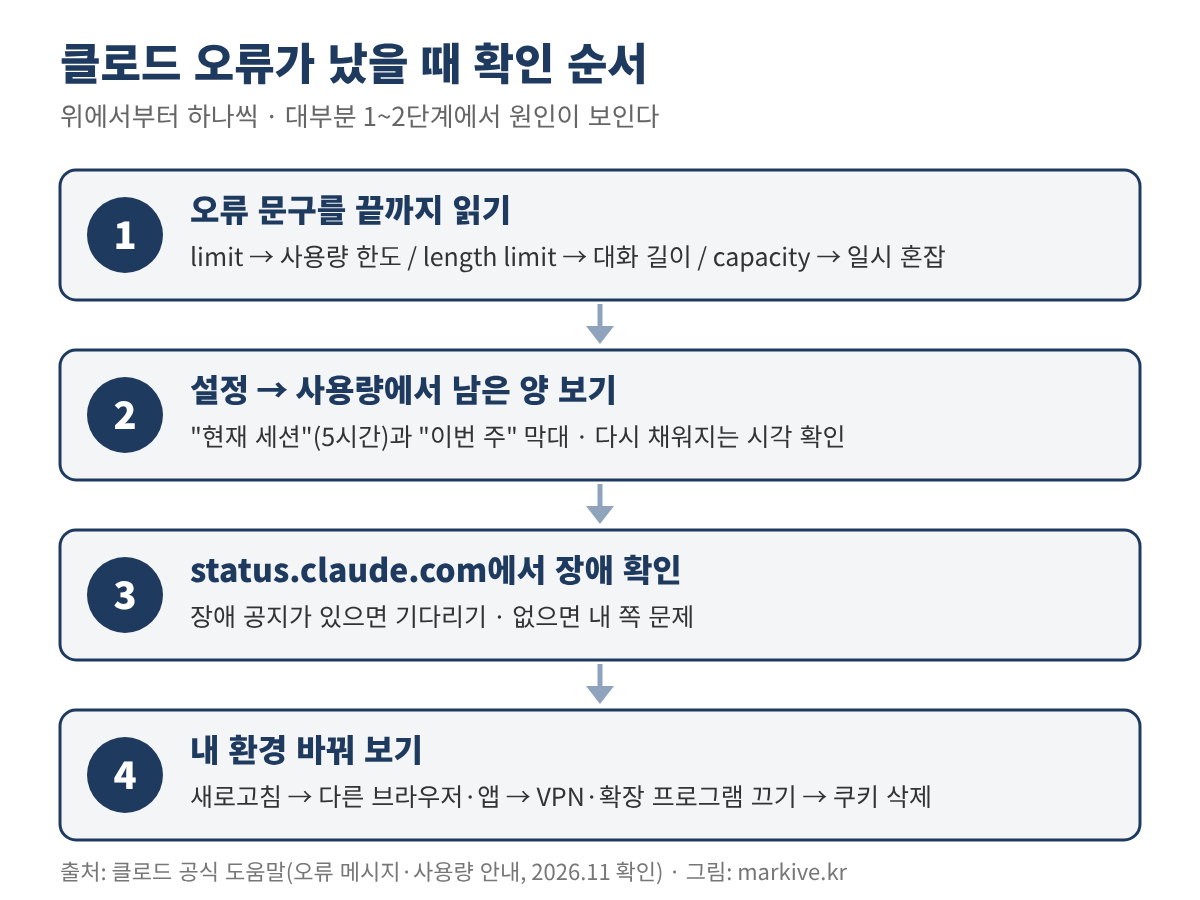
클로드 오류가 나면 먼저 메시지를 끝까지 읽어 보세요. 오류 문구에는 대개 원인과 풀리는 시각이 함께 적혀 있습니다. 클로드 공식 도움말의 오류 메시지 안내(2026년 11월 확인)에 나온 대표 문구를 표로 묶었습니다. 문구는 영어 원문이라 한국어 화면에서는 번역된 문장으로 보일 수 있습니다.
| 화면 문구(원문) | 원인 | 할 일 |
|---|---|---|
| 5-hour limit reached - resets (시각) | 5시간 단위 사용량 한도 도달 | 표시된 시각까지 기다리기 |
| You've reached your weekly limit | 주간 사용량 한도 도달 | 표시된 요일·시각까지 기다리기 |
| Your message will exceed the length limit for this chat | 한 대화에 담을 수 있는 분량 초과 | 새 대화 시작, 파일 줄이기 |
| 대화를 계속하기 위해 압축하고 있습니다 | 대화가 길어져 앞부분을 요약하는 중(오류 아님) | 막대가 찰 때까지 기다리기 |
| Due to unexpected capacity constraints… | 사용자가 몰려 일시적으로 혼잡 | 몇 분 뒤 다시 보내기 |
| There was an error logging you in | 로그인 과정 오류 | VPN·확장 프로그램 끄고 쿠키 지우기 |
"Approaching session limit"이나 "Approaching weekly limit"처럼 "Approaching(다가오는 중)"으로 시작하는 문구는 오류가 아니라 미리 알려 주는 경고입니다. 작업을 멈출 필요는 없고 남은 양을 보면서 급한 일부터 처리하면 됩니다.
클로드 코드(터미널에서 쓰는 클로드)는 오류 종류가 훨씬 많습니다. 인증·네트워크·설정 오류까지 정리해 둔 클로드 코드 오류 문서를 따로 보시면 됩니다. 클로드 코드를 처음 설치하는 과정은 클로드 코드 사용법 글에 정리해 두었습니다.
클로드 주간 한도·리셋 - 한도가 풀리는 시각 확인하기
가장 자주 보는 오류는 사용량 초과입니다. 클로드는 무료든 유료든 일정 시간 동안 쓸 수 있는 양에 한도가 있습니다. 유료 요금제라면 5시간마다 다시 채워지는(리셋되는) 세션 한도와 일주일 단위 주간 한도가 따로 걸립니다. 어느 쪽이든 다 쓰면 "limit reached" 문구가 뜨고 새 메시지를 보낼 수 없습니다.
한도가 언제 풀리는지는 설정 → 사용량 화면에서 볼 수 있습니다. "현재 세션" 막대는 5시간 한도를 얼마나 썼는지와 남은 시간을, "이번 주" 막대는 주간 한도가 언제 다시 채워지는지를 보여 줍니다. 사용량 안내 도움말을 보면 주간 한도는 오퍼스 모델과 그 밖의 모델로 나뉘어 표시됩니다. 요금제마다 한도가 얼마나 되고 어떻게 계산하는지는 클로드 요금제 글에서 자세히 다뤘습니다.
맥스 요금제를 쓰는 저도 한도에 걸린 적이 있습니다. 긴 글을 여러 번 고쳐 쓰면서 검색과 파일 작업까지 한 대화에서 계속 이어 가던 날이었습니다. 한도에 걸리면 아래 셋 중 하나를 고르면 됩니다.
- 기다린다. 오류 문구나 설정 → 사용량 화면에 표시된 시각이 지나면 다시 쓸 수 있습니다.
- 사용 크레딧을 켠다. 유료 요금제에서 사용 크레딧을 켜 두면 한도를 넘긴 뒤에도 쓴 만큼 돈을 내고 계속 쓸 수 있습니다. 이때 화면에 "continuing with usage credits"라는 안내가 뜹니다.
- 요금제를 올린다. 한도에 자주 걸린다면 지금 요금제가 쓰는 양에 비해 작습니다.
같은 한도로 더 오래 쓰려면 질문을 모아 한 번에 보내는 게 좋습니다. 도움말도 관련 질문은 한 메시지로 묶고 자주 쓰는 자료는 프로젝트에 올려 두라고 권합니다. 웹·데스크톱 앱·클로드 코드는 한도 하나를 나눠 쓰니 이것도 기억해 두세요.
클로드 제한 - 답이 끊기거나 대화가 너무 길어질 때
사용량과 별개로 클로드는 답 한 번의 길이와 대화 하나의 길이에도 제한을 둡니다. 둘 다 오류 문구 없이 생길 때가 많아서 고장으로 오해하기 쉽습니다.
답이 중간에 끊길 때 - "계속"이라고 입력
긴 글이나 긴 코드를 부탁하면 답이 문장 중간에서 뚝 끊길 때가 있습니다. 클로드가 한 번에 쓸 수 있는 답의 길이에 상한이 있기 때문입니다. 클로드 개발자 문서도 정해 둔 최대 길이에 닿아 멈춘 경우를 따로 구분해 설명합니다. 답을 받는 도중에 인터넷 연결이 흔들려도 이렇게 끊깁니다.
저는 끊긴 대화에 "계속"이라고 한 단어만 입력합니다. 클로드가 앞에서 쓰던 내용을 보고 끊긴 곳부터 이어 씁니다. 코드처럼 중간이 어긋나면 안 되는 결과물은 "끊긴 함수부터 다시 써 줘"처럼 어디서부터 이어 쓸지 짚어 주는 편이 더 정확합니다.
애초에 끊기지 않게 하려면 한 번에 너무 긴 결과를 요구하지 마세요. 글 한 편을 통째로 부탁하기보다 "목차를 먼저 쓰고, 1~3절, 4~6절 순서로 나눠 써 줘"라고 부탁하면 끊기는 일이 줄어듭니다.
대화가 너무 길어질 때 - 압축과 새 대화
한 대화에서 오래 작업하다 보면 "Your message will exceed the length limit for this chat"라는 문구가 뜰 수 있습니다. 클로드가 한 대화에서 한꺼번에 기억할 수 있는 분량(컨텍스트 창, Context Window)에 한계가 있기 때문입니다. 사용량·길이 한도 도움말에 따르면 유료 요금제의 컨텍스트 창은 20만 토큰입니다. 토큰은 AI가 글을 잘게 잘라 세는 단위인데 대략 글자 조각 하나 정도로 생각하면 됩니다.
유료 요금제에서 "클라우드에서 코드 실행"을 켜 두었다면 이 오류를 볼 일이 드뭅니다. 대화가 길어지면 클로드가 알아서 앞부분을 요약해(압축해) 이어 가기 때문입니다. 이럴 때는 오류 대신 아래 같은 진행 막대가 나타납니다. 제 계정에서 긴 문서를 작업하다가 실제로 본 화면입니다.

"대화를 계속하기 위해 압축하고 있습니다"가 뜨면 그냥 기다리면 됩니다. 막대가 다 차면 같은 대화에서 그대로 작업이 이어집니다. 도움말에 따르면 앞의 대화 기록은 지워지지 않고 남아 있어 클로드가 다시 찾아볼 수 있습니다. 이렇게 길어진 대화가 사용량 한도를 더 많이 쓴다는 설명도 같은 도움말에 있습니다. 압축이 자주 뜨면서 한도가 빨리 줄어든다면 새 대화로 옮기세요.
저는 대화가 너무 길어지면 이런 순서로 새 대화로 옮깁니다.
- 지금 대화에서 "지금까지 정한 내용과 남은 일을 요약해 줘"라고 부탁합니다.
- 새 대화를 열어 그 요약을 붙여 넣고 "이어서 하자"로 시작합니다.
- 파일은 꼭 필요한 것만 골라 새 대화에 다시 올립니다.
여러 대화에서 같은 자료를 계속 쓴다면 프로젝트에 넣어 두는 편이 낫습니다. 프로젝트 문서는 질문에 필요한 부분만 불러오기 때문에 대화가 덜 무거워집니다. 프로젝트 만드는 법은 클로드 사용법 글에 있습니다.
클로드 장애·먹통 - claude status 페이지로 확인하기
메시지를 보냈는데 답이 오지 않거나 화면이 계속 빙글빙글 돌기만 한다면 먼저 내 쪽 문제인지 클로드 쪽 문제인지 가려야 합니다. 공식 상태 페이지(claude status)인 status.claude.com을 열어 보는 게 가장 빠릅니다. 실제 장애나 큰 속도 저하가 생기면 어느 서비스가 영향을 받았고 언제 복구됐는지가 여기에 올라옵니다. 상태는 claude.ai, 클로드 코드, API처럼 서비스별로 따로 표시되니 내가 쓰는 서비스 줄만 보면 됩니다. 2026년 11월 3일에 열어 보니 10월 하순에도 특정 모델·커넥터에 "오류 증가" 공지가 여러 차례 올라왔고 모두 해결 상태로 바뀌어 있었습니다. 짧은 장애는 생각보다 자주 생겼다가 지나갑니다.
상태 페이지에 장애가 표시돼 있다면 내 쪽에서 손쓸 방법은 없습니다. 새로고침을 거듭하기보다 복구 공지가 뜰 때까지 기다리는 편이 낫습니다. 복구되면 같은 대화에서 마지막 메시지를 다시 보내면 됩니다.
"capacity constraints(처리 용량 부족)" 문구는 장애와 헷갈리기 쉽습니다. 도움말을 보면 이 문구는 장애가 아니라 순간적으로 사용자가 몰렸을 때 뜨는 것이라 상태 페이지에도 나오지 않습니다. 몇 분 뒤에 다시 보내면 대개 해결됩니다.
상태 페이지는 정상인데 나만 안 된다면 아래 순서로 확인해 보세요.
- 페이지를 새로고침하거나 앱을 껐다 켭니다.
- 다른 브라우저나 휴대폰 앱에서 같은 대화를 열어 봅니다. 여기서 된다면 원래 쓰던 브라우저 쪽 문제입니다.
- 회사나 학교 네트워크를 쓰고 있다면 다른 네트워크(휴대폰 테더링 등)로 바꿔 봅니다.
클로드 로그인이 안 될 때는 어떻게 하나요?
클로드 로그인이 안 되고 "There was an error logging you in"이 뜨면 대개 브라우저 환경 탓입니다. 공식 도움말은 VPN, 확장 프로그램, 쿠키 순서로 확인하라고 권합니다.
- VPN을 끕니다. VPN은 내 인터넷 연결을 다른 나라 서버로 돌아가게 하는 프로그램이라 접속 위치가 평소와 달라 보이면 로그인이 막힐 수 있습니다.
- 브라우저 확장 프로그램을 끕니다. 광고 차단기나 보안 확장 프로그램이 로그인 과정을 가로막기도 합니다. 확장 프로그램이 모두 꺼진 시크릿 창(크롬은 Ctrl+Shift+N)에서 로그인해 보면 원인을 금방 가릴 수 있습니다.
- 캐시와 쿠키를 지웁니다. 쿠키는 사이트가 내 브라우저에 남겨 두는 작은 기록인데 오래된 로그인 기록이 꼬이면 새 로그인이 실패할 수 있습니다. 크롬에서는 설정 → 개인정보 보호 및 보안 → 인터넷 사용 기록 삭제로 들어가 지우면 됩니다. 쿠키를 지우면 다른 사이트에서도 로그아웃되니 자주 쓰는 사이트의 비밀번호를 알고 있는지 먼저 확인하세요.
세 가지를 다 해도 안 되면 status.claude.com에서 로그인 장애가 올라와 있는지 확인합니다. 클로드는 이메일로 받은 인증 코드나 구글 계정으로 로그인하는 방식이어서 이메일 인증 코드가 오지 않으면 스팸함도 함께 살펴보세요.
클로드 계정 정지·결제 오류 - 이의 신청과 결제 상태 확인
로그인은 되는데 계정이 정지됐다는 안내가 뜬다면 일시적인 오류와는 달리 계정 제재를 받은 상태입니다. 클로드 공식 도움말이 꼽는 주요 정지 사유는 이용 정책(Usage Policy)을 되풀이해 어긴 경우, 지원하지 않는 지역에서 계정을 만든 경우, 서비스 약관을 어긴 경우입니다.
정지가 잘못됐다고 생각되면 이의 신청을 할 수 있습니다. 정지된 계정으로 claude.ai에 로그인하면 화면에 이의 신청서(appeal form)가 나오는데 이걸 작성하면 됩니다. 이 신청서는 로그인한 상태에서만 열린다고 도움말에 나와 있습니다. 정지된 뒤에도 무료·프로·맥스·울트라 사용자라면 로그인해 대화 데이터를 내보내거나 계정을 지울 수 있습니다. 다만 위반 내용에 따라서는 내보내기가 제한될 수도 있습니다.
결제 문제도 자주 묻는 오류입니다. 돈을 냈는데 계정이 무료로 보인다면 결제 관련 도움말은 원인으로 두 가지를 짚습니다. 처음 가입할 때와 다른 이메일로 로그인했거나 결제 수단이 실패해 무료로 내려간 경우입니다. 먼저 가입할 때 쓴 다른 이메일로 로그인해 보세요. 그런 다음 설정 → 결제 화면에서 최근 결제가 제대로 됐는지 봅니다. 카드 결제가 실패했다면 카드를 바꾸거나 해외 결제가 막혀 있지 않은지 카드사에 확인해 보세요. 요금제별 환불·구독 취소 규칙은 앞서 소개한 클로드 요금제 글에 있습니다.
이것만 기억하세요
- 클로드 오류는 문구로 원인을 가립니다. "limit reached"는 사용량 한도, "length limit"은 대화 길이, "capacity constraints"는 일시적 혼잡입니다.
- 사용량 한도가 풀리는 시각은 설정 → 사용량에서 확인하고, "압축하고 있습니다"가 자주 뜰 만큼 대화가 길어지면 요약을 받아 새 대화로 옮깁니다.
- 답이 끊기면 "계속"이라고 입력하고, 먹통이면 status.claude.com부터, 계정 정지는 로그인 후 이의 신청서로 해결합니다.
다음에 읽으면 좋은 글: 클로드 스킬
직접 해 보다 막힌 부분이 있으면 댓글로 남겨 주세요. 다음 글에 반영합니다.