클로드 스킬 추천 - 깃허브 별 순 TOP10과 고르는 법
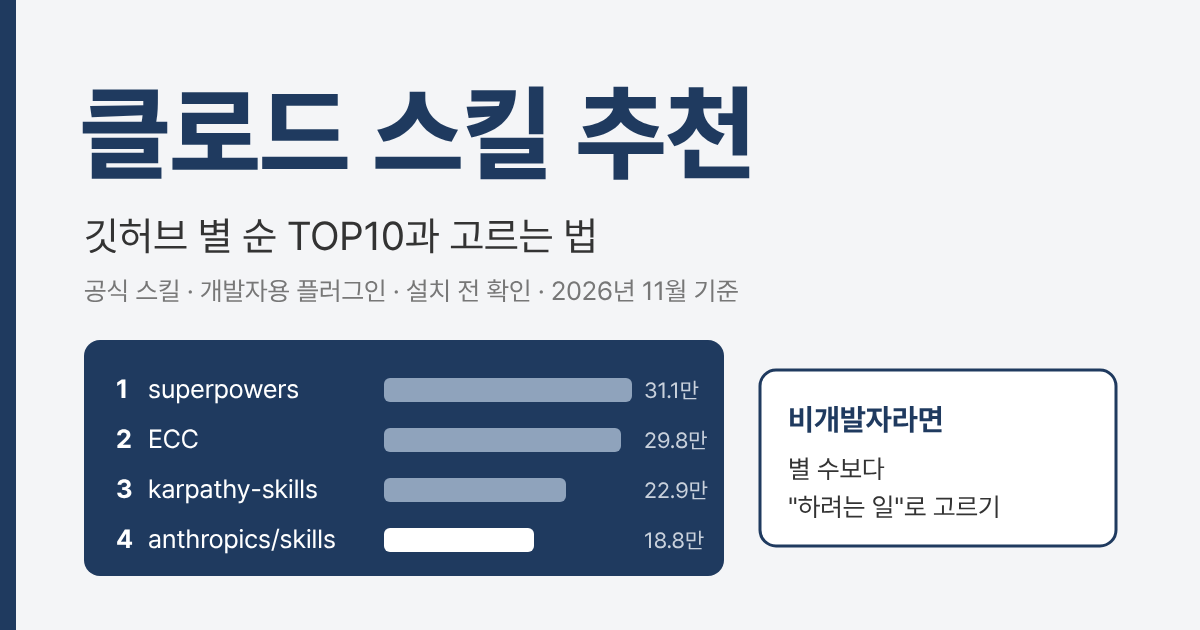
2026년 11월 6일 깃허브(GitHub)의 별 수로 줄을 세우면 클로드 스킬 1위는 코딩 작업 순서를 잡아 주는 superpowers(약 31만 개)입니다. 앤트로픽이 직접 만든 공식 저장소 anthropics/skills(약 18.8만 개)는 4위입니다. 다만 TOP10 가운데 7개는 클로드 코드에서만 돌아가는 개발자 도구입니다. 코딩을 하지 않는 분이라면 별 순위보다 "내가 하려는 일"과 "claude.ai에서 바로 되는지"를 기준으로 고르는 게 빠릅니다. 이 글은 클로드 스킬 시리즈 1편이고 앞으로 하려는 일별로 스킬을 하나씩 소개합니다.
깃허브는 프로그램 코드를 올려 놓고 여럿이 함께 고치는 사이트입니다. 마음에 드는 저장소에는 별(Star)을 눌러 즐겨찾기를 하는데 이렇게 쌓인 별 수가 사실상 인기 순위 노릇을 합니다. 다만 깃허브 이용자 대부분이 개발자라서 별이 많은 스킬은 개발자에게 쓸모 있는 것일 가능성이 큽니다. 아래에서는 별 순 TOP10부터 살펴본 뒤 비개발자가 고를 만한 스킬, 설치법, 설치 전에 꼭 확인할 점을 차례로 다룹니다.
- 클로드 스킬 깃허브 TOP10
- 클로드 스킬 사용법 - 하려는 일로 고르기
- 클로드 스킬 모음 - 더 찾아보는 곳
- 클로드 플러그인 추천 - 개발자용
- 클로드 스킬 설치
- 클로드 스킬 다운로드, 아무거나 받아도 될까?
- 이것만 기억하세요
클로드 스킬 깃허브 TOP10 - 2026년 11월 별 수 순위
아래 표는 2026년 11월 6일 각 저장소 화면에 표시된 별 수를 반올림해 적었습니다. 별 수는 날마다 바뀌니 순위보다는 "무슨 일을 해 주는가"를 보세요. "쓰는 곳" 칸은 저장소마다 설치 안내(README)에 적힌 내용을 따랐습니다.
| 순위 | 저장소 | 별(약) | 하는 일 | 쓰는 곳 |
|---|---|---|---|---|
| 1 | obra/superpowers | 31.1만 | 구상 → 계획 → 테스트 → 검토 순서로 코딩을 진행하게 하는 작업 방법 묶음 | 클로드 코드 |
| 2 | affaan-m/ECC | 29.8만 | 에이전트 71개, 스킬 314개를 한꺼번에 까는 개발 환경 세트 | 클로드 코드 |
| 3 | andrej-karpathy-skills | 22.9만 | "코딩 전에 생각하기, 단순하게, 필요한 곳만 고치기" 원칙을 담은 지시서 한 장 | 클로드 코드 |
| 4 | anthropics/skills | 18.8만 | 앤트로픽 공식 예제. 워드·엑셀·PPT·PDF 만들기, 디자인, 스킬 만들기 | claude.ai 기본 탑재, 클로드 코드 |
| 5 | ui-ux-pro-max-skill | 14.5만 | 화면 디자인의 스타일·색 조합·글꼴 짝을 골라 주는 디자인 길잡이 | 클로드 코드 |
| 6 | graphify | 14.2만 | 프로그램 코드와 문서를 지도처럼 이어 질문할 수 있게 만드는 도구 | 클로드 코드 |
| 7 | caveman | 11.4만 | 답을 "원시인 말투"처럼 짧게 줄여 사용량을 아끼는 스킬 | 클로드 코드 |
| 8 | archify | 8.7만 | 아이디어·계획·코드를 눌러 볼 수 있는 도해(HTML)로 바꾸는 스킬 | 클로드 코드, claude.ai 안내 있음 |
| 9 | awesome-claude-skills | 7.9만 | 스킬이 아니라 좋은 스킬을 분야별로 모아 둔 목록 | (목록) |
| 10 | OpenMontage | 7.2만 | 대본·장면 구성·편집·렌더링까지 영상 제작을 단계별로 진행 | 클로드 코드 |
표를 보면 상위권은 개발자용입니다. 1·2·3위는 모두 클로드 코드에서 더 꼼꼼하게 코딩하도록 도와주는 도구이고 설치에도 Node.js나 파이썬 같은 프로그램이 필요할 때가 많습니다. 공식 스킬은 4위지만 일반 사용자에게는 가장 쓸모 있고 claude.ai에 이미 들어 있어 따로 설치할 필요도 없습니다. 이름에 유명인이 붙었다고 해서 그 사람이 만들었다는 뜻도 아닙니다. 3위 저장소 설명에는 AI 연구자 안드레이 카파시가 공개적으로 쓴 글에서 원칙을 가져왔다고만 나와 있습니다.
비개발자에게 쓸모 있는 스킬은 11위 아래에 몰려 있습니다. last30days(약 6.6만)는 최근 30일의 인터넷 여론을 모아 주고 humanizer(약 6.4만)는 AI 티가 나는 문장을 고쳐 줍니다. marketingskills(약 5.8만)는 마케팅 문구·SEO 스킬 53개를 묶은 것이고 obsidian-skills(약 5만)는 메모 앱 옵시디언용입니다.
클로드 스킬 사용법 - 하려는 일로 고르면 쉽다
스킬은 별 수보다 "내 일에 맞는지"를 보고 고르면 됩니다. 제가 쓰는 스킬도 모두 클로드에게 "이 작업을 스킬로 만들어 줘"라고 부탁해서 만들었습니다. 매번 같은 설명을 되풀이하던 일부터 하나씩 스킬로 바꿨습니다. 남이 만든 스킬을 고를 때도 이 기준이 그대로 통합니다. 아래 세 가지를 차례로 따져 보면 대개 답이 나옵니다.
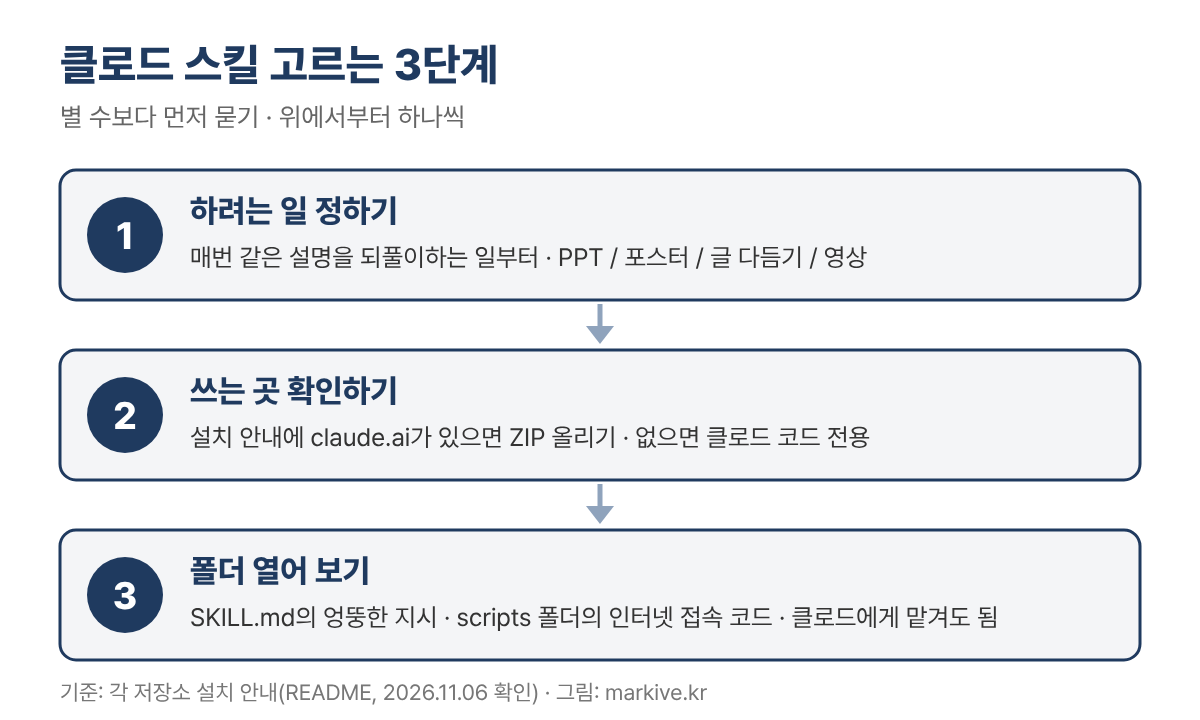
첫 질문인 "하려는 일"로 나눠 보면 아래 표와 같습니다. 시리즈의 다음 글에서도 이 순서대로 하나씩 다루겠습니다.
| 하려는 일 | 골라 볼 스킬 | 쓰는 곳 |
|---|---|---|
| PPT 발표자료 | pptx (공식) | claude.ai 기본 탑재 |
| 포스터·카드뉴스 | canvas-design (공식), ui-ux-pro-max-skill | claude.ai / 클로드 코드 |
| 블로그 글 다듬기 | humanizer | claude.ai(ZIP 올리기), 클로드 코드 |
| 마케팅 문구·검색 최적화 | marketingskills, claude-seo | claude.ai(ZIP) / claude-seo는 클로드 코드 |
| 요즘 여론 조사 | last30days | claude.ai(파일 올리기), 클로드 코드 |
| 설명 영상 만들기 | OpenMontage, remotion-dev/skills | 클로드 코드 |
| 옵시디언 메모 정리 | obsidian-skills | 클로드 코드 |
공식 디자인 스킬(canvas-design 등)은 AI 그림 모델을 부르지 않습니다. 코드로 도형과 글자를 그려 PNG·PDF 파일을 만드는 방식입니다. 사진 같은 AI 이미지를 만들어 주는 스킬은 대부분 클로드 코드에 외부 서비스의 유료 API 키까지 있어야 쓸 수 있습니다. 스킬의 개념과 내 일을 직접 스킬로 만드는 법은 클로드 스킬 글에 따로 정리했습니다.
클로드 스킬 모음 - awesome claude skills와 공식 마켓에서 더 찾기
TOP10에서 원하는 스킬을 못 찾았다면 "모음" 저장소를 뒤져 보세요. 깃허브에는 좋은 자료를 모은 목록에 "awesome"이라는 이름을 붙이곤 합니다. 9위인 awesome-claude-skills는 문서 처리, 개발, 데이터 분석, 마케팅, 글쓰기, 창작, 생산성, 보안 같은 분야별로 스킬을 나눠 소개합니다. 분야 이름만 훑어도 "이런 일도 스킬로 되는구나"를 알 수 있으니 처음 둘러볼 때 좋습니다.
앤트로픽이 운영하는 공식 스킬 저장소 anthropics/skills도 있습니다. 저장소 설명을 보면 창작·디자인, 개발, 업무 소통, 문서 네 갈래의 예제가 들어 있고 문서 스킬(docx·pdf·pptx·xlsx)을 뺀 대부분은 누구나 고쳐 쓸 수 있는 아파치 2.0 라이선스입니다. 클로드 코드용 공식 플러그인 장터(claude-plugins-official)는 앤트로픽이 운영하는 또 다른 곳입니다. 1위 superpowers도 여기에 올라 있습니다.
claude.ai 화면 안에서 찾는 게 가장 손쉽습니다. 설정에 들어가 Skills 화면 위쪽 탐색 탭을 누르면 앤트로픽과 파트너 회사가 만든 스킬을 둘러볼 수 있습니다. 여기 있는 스킬은 따로 내려받을 필요가 없으니 깃허브를 뒤지기 전에 여기부터 보시길 권합니다. 모음 목록에 실린 스킬도 각자 다른 사람이 만든 것이라 설치 전에 따로 확인해야 합니다. 확인하는 방법은 아래 "다운로드" 절에 있습니다.
클로드 플러그인 추천 - 개발자라면 superpowers부터
깃허브 상위권은 엄밀히 말하면 대부분 "플러그인"입니다. 플러그인은 여러 스킬에 명령어와 보조 에이전트, 자동 실행 규칙까지 한 상자에 담은 꾸러미입니다. 클로드 코드에서는 /plugin 명령으로 한 번에 설치합니다. 스킬이 업무 설명서 한 권이라면 플러그인은 설명서와 도구를 함께 담은 공구함입니다. 제 claude.ai 설정 화면을 봐도 "사용자 지정" 아래 Skills 바로 밑에 플러그인 메뉴가 따로 있습니다. 다만 깃허브 상위권 플러그인은 설치 안내가 대부분 클로드 코드 기준입니다.
클로드 코드로 프로그램을 만든다면 아래 순서로 하나씩 써 보길 권합니다.
- superpowers: 코드를 바로 쓰지 않고 무엇을 만들지 먼저 묻습니다. 그다음 계획을 세우고 테스트를 쓴 뒤에 구현하게 합니다. 덕분에 AI가 혼자 앞서 나가는 일이 줄어듭니다.
- andrej-karpathy-skills: 지시서 한 장짜리라 가장 가볍습니다. "추측하지 말고 물어볼 것", "요청받지 않은 부분은 고치지 말 것" 같은 원칙이 담겨 있습니다.
- caveman: 답을 짧게 줄여 사용량을 아낍니다. 저장소 설명을 보면 클로드 코드 작업 전체에서 입력 토큰이 33.2% 줄었다고 합니다. 요금제별 사용량 한도는 클로드 요금제 글에 정리돼 있습니다.
2위 ECC는 가장 큰 세트지만 처음부터 쓰기는 권하지 않습니다. 스킬 314개가 한꺼번에 깔려서 어떤 스킬이 언제 작동하는지 파악하기 어렵습니다. ECC 설명서에도 겹쳐 깔면 같은 스킬이 두 번 들어오니 같은 도구에는 설치 방법을 하나만 고르라는 안내가 있습니다. 플러그인은 하나를 깔아 며칠 써 보고 나서 다음 것을 더하는 편이 안전합니다.
클로드 스킬 설치 - claude.ai는 ZIP 올리기, 클로드 코드는 /plugin
설치 방법은 어디서 쓰느냐에 따라 다릅니다. 웹이나 데스크톱 앱(claude.ai)에서는 스킬 폴더를 ZIP 파일로 묶어 올립니다.
- 설정 → 기능에서 "클라우드에서 코드 실행"이 켜져 있는지 확인합니다. 이 기능이 꺼져 있으면 스킬을 쓸 수 없습니다.
- 스킬 ZIP 파일을 내려받습니다. humanizer는 깃허브 화면에서 Code → Download ZIP으로 받고 marketingskills는 Releases 페이지에서 스킬별로 따로 묶인 ZIP을 받습니다.
- 설정 → Skills 화면 오른쪽 위 + 추가를 눌러 ZIP을 올립니다.
- 목록에 새로 생긴 스킬이 켜져 있는지 확인한 다음 그 스킬이 할 일을 한 번 시켜 봅니다.
이 방법이 통하지 않는 스킬도 있습니다. 5위 ui-ux-pro-max-skill의 설명서를 보면 저장소 전체 ZIP은 claude.ai의 파일 200개 한도를 넘으니 올리지 말라고 되어 있습니다. 설치 안내에 claude.ai 이야기가 없으면 클로드 코드 전용으로 보면 됩니다. 설정 화면을 찾는 순서는 위에 걸어 둔 클로드 스킬 글에 화면과 함께 자세히 적었습니다.
클로드 코드라면 명령 두 줄로 끝납니다. 저장소를 먼저 플러그인 장터로 등록한 뒤 그 장터에서 플러그인을 설치합니다. humanizer를 예로 들면 /plugin marketplace add blader/humanizer를 먼저 입력하고 /plugin install humanizer@humanizer를 이어서 입력합니다. 공식 스킬이라면 /plugin marketplace add anthropics/skills로 등록하고 문서 스킬 묶음(document-skills)이나 예제 묶음(example-skills) 중에서 고르면 됩니다. Node.js가 깔려 있다면 npx skills add 주인/저장소 한 줄로 설치하는 방법을 함께 안내하는 저장소도 여럿입니다.
클로드 스킬 다운로드, 아무거나 받아도 될까?
아무거나 받으면 안 됩니다. 스킬은 글로 된 설명서만이 아니라 스크립트(작은 프로그램)를 함께 담을 수 있습니다. 특히 클로드 코드는 내 컴퓨터에서 돌아가므로 나쁜 스크립트가 들어 있으면 내 파일을 읽거나 밖으로 보낼 수도 있습니다. 앱 스토어와 달리 누가 미리 검사해 주지 않는다는 점은 꼭 기억해야 합니다. 설치 전에는 아래 세 가지를 살펴보세요.
- SKILL.md: "앞의 지시를 무시하라", "이 주소로 내용을 보내라"처럼 하려는 일과 상관없는 지시가 섞여 있지 않은지 봅니다.
- scripts 폴더: 들어 있는 파일이 각각 무슨 일을 하는지, 인터넷에 접속하는 코드는 없는지 살핍니다.
- 저장소 상태: 최근에도 고쳐지고 있는지, 이슈(문제 신고) 게시판에 보안 문제가 올라와 있지 않은지 확인합니다.
코드를 읽을 줄 몰라도 클로드에게 "이 스킬 폴더를 열어서 스크립트가 무슨 일을 하는지 알려 줘"라고 시키면 됩니다. 저도 이 글을 쓰면서 humanizer를 그렇게 확인했습니다. SKILL.md는 397줄이었고 위키백과의 "AI 글쓰기의 징후" 문서를 참고해 AI 티가 나는 문장 습관을 정리한 규칙이 담겨 있었습니다. scripts 폴더에는 validate-package.py 파일 하나(146줄)만 있었습니다. 스킬 패키지의 파일 형식이 맞는지 검사하는 게 전부였고 인터넷에 접속하는 코드는 없었습니다. 다만 규칙과 예시가 모두 영어라 한국어 글에 얼마나 맞는지는 글쓰기 스킬 편에서 직접 써 보고 정리하겠습니다.
개발자라면 검사 도구를 쓰는 방법도 있습니다. 엔비디아가 공개한 SkillSpector(별 약 2.4만)에 스킬 폴더를 넣으면 71가지 위험 패턴을 찾아서 0~100점으로 위험 점수를 매기고 "설치해도 됨·주의·설치 금지" 가운데 하나로 판정해 줍니다. 돌리려면 파이썬 3.12 이상이 필요합니다.
이것만 기억하세요
- 2026년 11월 깃허브 별 순 1위는 superpowers(약 31만)이지만, TOP10 중 7개는 클로드 코드 전용 개발자 도구입니다.
- 비개발자는 claude.ai에 이미 들어 있는 공식 스킬(pptx·canvas-design 등)부터 쓰고, 필요하면 humanizer·marketingskills처럼 ZIP으로 올릴 수 있는 스킬을 더합니다.
- 남이 만든 스킬은 설치 전에 SKILL.md와 scripts 폴더를 클로드에게 열어 보게 해서 하는 일을 확인합니다.
다음에 읽으면 좋은 글: 클로드 코드 사용법
직접 해 보다 막힌 부분이 있으면 댓글로 남겨 주세요. 다음 글에 반영합니다.