AI 영상 만들기 - 클로드 영상 제작 3가지 방법
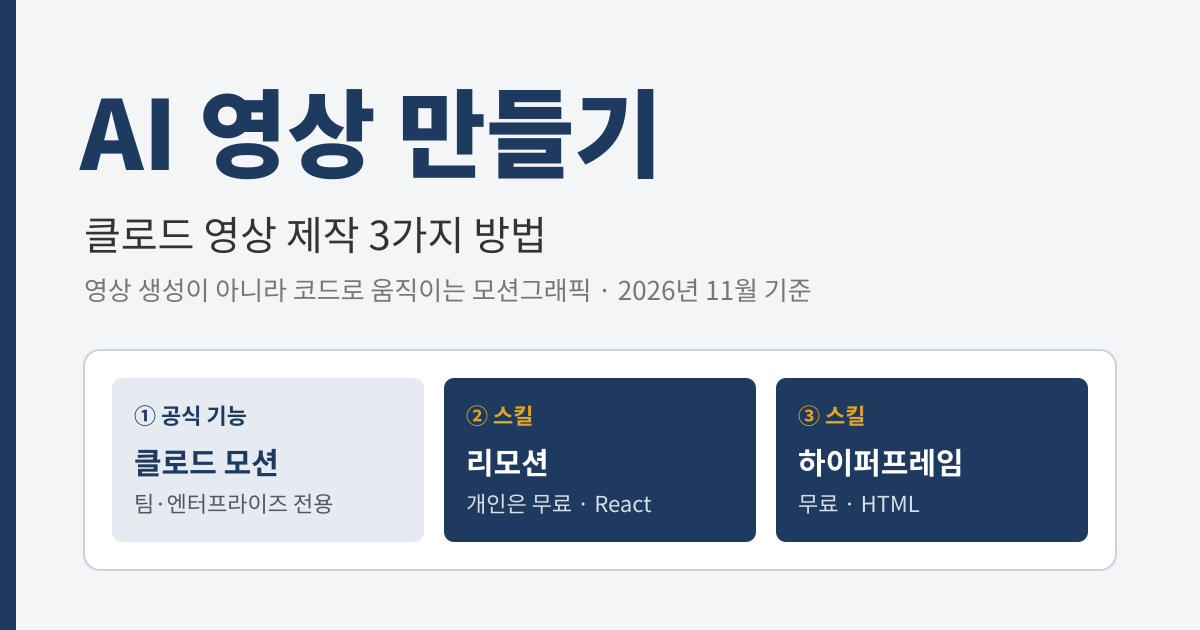
클로드로 AI 영상을 만드는 방법은 2026년 11월 기준 세 가지입니다. 공식 기능인 클로드 모션(Claude Motion), 클로드 코드에 까는 리모션(Remotion) 스킬, 같은 방식의 하이퍼프레임(HyperFrames) 스킬입니다. 셋 다 실제 촬영한 듯한 장면은 만들지 못합니다. 글자와 도형과 차트를 코드로 움직여 MP4 파일로 뽑습니다. 클로드 모션은 팀·엔터프라이즈 요금제에서만 열려 있어서 프로나 맥스를 쓰는 개인은 리모션이나 하이퍼프레임으로 가야 합니다.
저는 맥스 요금제를 쓰고 있어서 리모션 스킬로 16초짜리 소개 영상을 만들어 봤습니다. 제가 운영하는 다른 블로그 bible.howto.kr을 알리는 영상입니다. 클로드에게 장면 내용만 말하고 나머지는 맡겼더니 프로젝트 생성부터 MP4 렌더까지 한 대화 안에서 끝났습니다. 중간에 화면이 틀리게 나온 일과 첫 화면을 고친 과정까지 그대로 적었습니다. 클로드 스킬 묶음 여섯 번째 글입니다.
- 클로드 영상 제작, 되는 것과 안 되는 것
- 클로드 모션 그래픽 - 팀 요금제 전용
- 리모션으로 16초 영상 만든 기록
- 클로드 코드 리모션 설치 순서
- 하이퍼프레임과 오픈몽타주
- AI 영상 만들기 무료로 되나요?
- 이것만 기억하세요
클로드 영상 제작 - 되는 것과 안 되는 것
클로드에는 영상 생성 모델이 없습니다. 오픈AI의 소라나 구글의 비오(Veo)는 "바닷가를 달리는 강아지"라고 치면 진짜 찍은 것 같은 장면을 만들어 냅니다. 클로드는 그런 장면을 만들지 못합니다. 클로드 이미지 생성 글에서 클로드가 그림을 직접 못 그린다고 했는데 영상도 마찬가지입니다.
대신 클로드는 영상을 코드로 짭니다. 어떤 글자를 화면 어디에 놓을지, 몇 초에 나타나 어느 쪽으로 미끄러질지를 프로그램으로 적습니다. 그 프로그램을 한 장면씩 찍어 이어 붙이면 영상이 됩니다. 이렇게 글자·도형·그래프를 움직여 만든 영상을 모션그래픽이라고 부릅니다. 방송 자막이 날아 들어오는 장면이나 유튜브 영상 첫머리의 로고 인트로가 대표적입니다. 이 블로그의 대표 이미지를 클로드가 SVG 코드로 그리는 것과 같은 원리에 시간 축이 하나 더 붙은 것입니다.
클로드가 잘 만드는 영상은 따로 있습니다. 숫자가 올라가는 실적 발표 영상, 서비스 소개 영상, 블로그나 채널 인트로, 개념을 순서대로 보여 주는 설명 영상입니다. 글자가 한 자도 틀리지 않고 마음에 안 들면 "두 번째 장면을 1초 늘려 줘"처럼 말로 고칠 수도 있습니다. 이 두 가지는 영상 생성 모델보다 낫습니다. 반대로 사람 얼굴, 풍경, 실제 제품 사진이 움직이는 장면은 따로 찍거나 생성 모델로 만든 소스를 넣어야 합니다. 앤트로픽도 클로드 모션 발표문에서 영상 모델 없이 코드로 애니메이션을 만든다고 밝혔습니다.
클로드 모션 그래픽 - 공식 기능 Claude Motion은 팀 요금제 전용
클로드 모션은 앤트로픽이 2026년 10월 8일 베타로 내놓은 공식 기능입니다. 보고서나 차트, 제품 소개 자료를 올리고 "영업 회의용 30초 영상으로 만들어 줘"라고 하면 클로드가 애니메이션을 짜서 보여 줍니다. 대화로 고치거나 편집기에서 직접 손댄 다음 내보내기(Export)에서 MP4를 고르면 영상 파일이 내려받아집니다.
앤트로픽 도움말에 적힌 시작 방법은 두 가지입니다. 대화창에서 애니메이션을 부탁하거나 메시지 입력창의 Output 메뉴에서 Motion을 고르는 방법, 그리고 아티팩트 탭에서 Motion 템플릿을 고르는 방법입니다. 누가 볼 영상인지, 어디서 틀지, 몇 초쯤인지를 함께 적고 자료를 첨부하면 결과가 낫다고 안내합니다. 영상이 길고 복잡할수록 요금제 사용량을 더 많이 쓴다고도 적혀 있습니다.
클로드 모션은 팀과 엔터프라이즈 요금제에만 들어 있습니다. 클로드 요금 안내(2026년 11월 18일 확인)를 보면 팀 요금제 표준 좌석은 월 결제 시 1인당 25달러, 연 결제 시 월 20달러이고 2명부터 가입할 수 있습니다. 혼자 쓰려 해도 최소 두 좌석 요금을 내야 합니다. 무료·프로·맥스에는 클로드 모션이 없습니다. 제 맥스 계정에서도 만들 수 있는 아티팩트 종류에 Motion은 보이지 않았습니다. 회사에서 팀 요금제를 쓰고 있다면 이 길이 가장 쉽습니다. 개인이라면 다음 절의 스킬로 같은 결과를 낼 수 있습니다.
리모션(Remotion)으로 클로드 영상 만들기 - 16초 소개 영상 기록
리모션은 웹 화면을 만드는 도구인 리액트(React)로 영상을 만드는 프레임워크입니다. 2026년 11월 18일 깃허브 별(관심 표시)은 약 7만 900개입니다. 리모션 팀은 클로드 같은 AI 에이전트가 리모션 코드를 제대로 쓰도록 공식 스킬도 내놓았습니다. 장면 구성, 애니메이션 타이밍, 글꼴, 자막, 렌더 방법까지 13개 스킬로 나뉘어 있습니다.
이번 영상은 클로드에게 "bible.howto.kr 소개 영상을 만들어 줘. 올해가 틴들의 영어 신약성경 500주년이고, 그 사이트에서 틴들 전기를 읽을 수 있다는 내용으로"라고 맡겨 만들었습니다. 클로드는 자기 작업 공간(앤트로픽 클라우드의 리눅스 컴퓨터)에 리모션 프로젝트를 만들고 공식 스킬을 깔았습니다. 그다음 스킬 문서를 읽고 장면 4개짜리 코드를 짰습니다. 1526년 독일 보름스에서 인쇄된 틴들의 신약성경은 윌리엄 틴들 협회 설명대로 그리스어 원문에서 옮겨 처음 인쇄된 영어 신약성경입니다. 그보다 앞서 위클리프가 라틴어 성경을 옮긴 손글씨 영어 성경이 있었기 때문에 클로드는 본문 장면에 "처음 인쇄된 영어 신약성경"이라고 적었습니다.
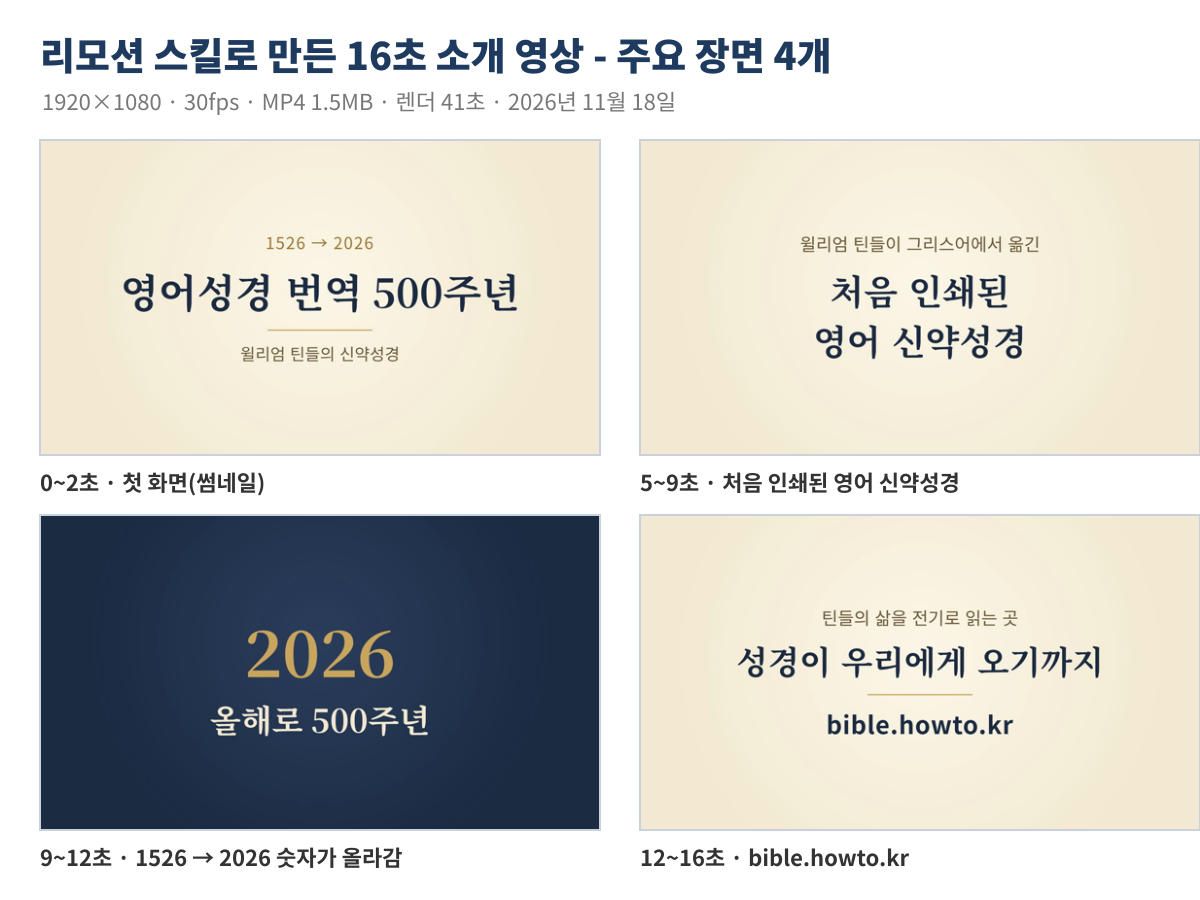
걸린 시간은 짧았습니다. 빈 프로젝트를 만드는 데 1분쯤, 스킬 설치는 몇 초였고 첫 판인 14초 영상(1920×1080, 30fps)을 MP4로 렌더하는 데 33초가 걸렸습니다. 다만 한 번에 끝나지는 않았습니다. 첫 장면 숫자 "1526" 아래에 금색 구분선을 넣기로 했는데 미리 뽑아 본 정지 화면에 선이 없었습니다. 클로드가 원인을 찾아보니 배경을 깐 층이 선보다 위에 그려져 선을 덮고 있었습니다. 글자를 담은 층을 배경 위로 올리는 설정 한 줄을 넣자 선이 나타났습니다.
클로드가 짠 영상도 눈으로 확인하기 전에는 믿으면 안 됩니다. 리모션에는 미리보기 화면(Remotion Studio)이 있고 특정 순간을 그림 한 장으로 뽑는 기능도 있습니다. 렌더 전에 장면마다 한 장씩 뽑아 보라고 시키면 이런 실수를 일찍 잡습니다. 렌더할 때도 걸린 곳이 있었습니다. 클로드 작업 공간에서는 리모션이 전용 브라우저를 내려받으려다 인터넷 제한에 막혀서 이미 깔린 크롬으로 렌더했습니다. 내 PC에서 할 때는 리모션이 필요한 브라우저를 알아서 내려받습니다.
완성본을 블로그에 올리려고 보니 첫 화면이 문제였습니다. 첫 장면은 글자가 서서히 나타나게 짜여 있어서 0초 화면이 파란 빈 화면이었습니다. 동영상 플레이어는 보통 첫 화면을 미리보기로 보여 주니 이대로면 무슨 영상인지 알 수 없습니다. 그래서 "첫 화면에 영어성경 번역 500주년이 보이게 해 줘"라고 다시 부탁했습니다. 클로드는 0초부터 글자가 다 보이는 2.5초짜리 제목 장면을 맨 앞에 붙였습니다. 영상은 16초(1.5MB)가 됐습니다. 다시 렌더하는 데는 41초가 걸렸습니다.
완성한 영상은 아래와 같습니다. 티스토리 편집기의 첨부 메뉴에는 사진·파일·슬라이드쇼만 있고 동영상 항목이 없습니다. 그래서 같은 영상을 움직이는 GIF(가로 960px, 2.4MB)로 바꿔 넣었습니다.

클로드 코드 리모션 설치 - 윈도우에서 맡기는 순서
내 PC에서 하려면 클로드 코드가 필요합니다. 클로드 코드는 프로 요금제부터 쓸 수 있고 터미널이나 VS Code 같은 편집기 안에서 돌아갑니다. 설치와 첫 사용은 클로드 코드 사용법 글에 정리해 두었습니다. 아래 순서는 리모션 공식 스킬 문서와 이번에 클로드가 실제로 실행한 명령을 기준으로 적었습니다. 저는 윈도우 PC에서 이 과정을 따로 해 보지 않았습니다.
1. Node.js와 Git 설치
리모션은 Node.js라는 프로그램 위에서 돌아갑니다. nodejs.org에서 LTS(장기 지원) 버전 설치 파일을 받아 기본값으로 설치합니다. 이번에 만든 프로젝트는 Node.js 20.19 이상이나 22.13 이상을 요구했습니다. 리모션 스킬 문서는 Git도 깔려 있어야 한다고 적고 있으니 git-scm.com에서 함께 설치합니다.
2. 작업 폴더 만들기
바탕화면이나 C 드라이브에 빈 폴더를 하나 만듭니다. 구글 드라이브나 원드라이브처럼 동기화되는 폴더는 피하는 편이 좋습니다. 리모션 프로젝트에는 작은 파일 수만 개가 깔려서 동기화가 한참 돌아갑니다. 이번 프로젝트도 패키지가 338개 깔렸습니다.
3. 클로드 코드에 맡기기
VS Code에서 그 폴더를 열고 클로드 코드 창에 이렇게 적습니다. "이 폴더에 리모션 프로젝트를 만들고 리모션 공식 스킬을 설치해 줘. 그다음 15초짜리 1920×1080 영상을 만들어 줘. 장면은 ①…②…③…이야. 렌더 전에 장면마다 정지 화면을 뽑아서 확인해 줘." 클로드는 안에서 npx create-video@latest로 프로젝트를 만들고 npx remotion skills add로 스킬을 깝니다. 명령을 실행할 때마다 허락을 묻는 창이 뜨면 내용을 보고 허용합니다.
4. 미리보기와 렌더
코드가 다 짜이면 클로드에게 미리보기를 열어 달라고 합니다. 브라우저에 리모션 스튜디오가 열리고 재생 막대를 움직이며 장면을 볼 수 있습니다. 고칠 곳은 "세 번째 장면 숫자를 더 크게"처럼 말로 부탁합니다. 마음에 들면 렌더를 시킵니다. 결과 MP4는 프로젝트 안의 out 폴더에 생깁니다.
하이퍼프레임(HyperFrames) - HTML로 영상 만드는 또 하나의 스킬
하이퍼프레임은 AI 아바타 영상 회사 헤이젠(HeyGen)이 공개한 영상 제작 프레임워크입니다. 2026년 11월 18일 깃허브 별이 약 8만 5,700개로 리모션보다 많습니다. 리모션이 리액트 프로젝트를 만드는 데 비해 하이퍼프레임은 웹 페이지 한 장(HTML·CSS)으로 영상을 짭니다. 따로 빌드하는 단계가 없어서 index.html 파일을 브라우저로 열면 바로 재생됩니다. 라이선스도 아파치 2.0이라 회사 규모와 상관없이 무료입니다.
클로드 코드에는 플러그인으로 깝니다. 클로드 코드 터미널에서 claude plugin marketplace add heygen-com/hyperframes를 실행한 뒤 claude plugin install hyperframes@hyperframes를 실행하면 됩니다. Node.js 22 이상과 동영상 변환 프로그램 FFmpeg가 필요합니다. 렌더는 리모션과 같은 원리로, 화면을 한 장씩 브라우저로 찍어 FFmpeg로 이어 붙입니다.
실제 촬영본 같은 장면까지 섞고 싶다면 오픈몽타주(OpenMontage)가 있습니다. 클로드 코드가 감독을 맡아 대본, 소스 수집, 편집, 렌더를 차례로 돌리는 영상 제작 도구입니다. API 키를 넣으면 비오나 클링 같은 영상 생성 모델을 불러 장면을 만들어 넣습니다. 이 모델들은 사용량만큼 돈이 나갑니다. 키가 없으면 무료 스톡 영상으로 대신합니다. 파이썬 3.10 이상이 더 필요하고 라이선스는 AGPL-3.0입니다.
AI 영상 만들기 무료로 되나요? - 세 방법의 비용 비교
도구는 무료여도 클로드는 무료가 아닙니다. 리모션과 하이퍼프레임 스킬은 클로드 코드에서 돌아가는데 클로드 코드는 무료 요금제에 없습니다. 가장 싼 길은 월 20달러 프로 요금제입니다. 요금제별 차이는 클로드 요금제 글에 있습니다.
리모션 자체는 조건부 무료입니다. 리모션 라이선스 안내에 따르면 개인은 상업용으로 써도 무료입니다. 직원 3명 이하의 회사와 비영리 단체도 무료입니다. 4명 이상 회사는 유료 회사 라이선스를 사야 합니다. 프리랜서가 완성된 영상 파일만 고객에게 넘기는 경우는 프리랜서 쪽 인원만 셉니다. 하이퍼프레임은 이런 조건이 없습니다.
| 방법 | 어디서 | 필요한 요금제 | 도구 비용 | 이럴 때 |
|---|---|---|---|---|
| 클로드 모션 | claude.ai 대화창 | 팀(2좌석부터)·엔터프라이즈 | 없음(사용량 차감) | 회사 보고·발표 영상 |
| 리모션 스킬 | 클로드 코드 | 프로 이상 | 개인·3명 이하 무료 | 블로그·채널 인트로, 설명 영상 |
| 하이퍼프레임 스킬 | 클로드 코드 | 프로 이상 | 무료(아파치 2.0) | 웹 화면처럼 짜고 싶을 때 |
정리하면 회사에 팀 요금제가 있으면 클로드 모션, 개인이면 리모션이나 하이퍼프레임입니다. 둘 중에서는 리모션이 자료와 예제가 더 많고 공식 스킬이 촘촘합니다. 4명 이상 회사에서 쓸 생각이라면 라이선스 걱정이 없는 하이퍼프레임이 편합니다. 진짜 사람과 풍경이 나오는 영상이 목적이라면 클로드보다 영상 생성 서비스를 먼저 찾는 편이 빠릅니다.
이것만 기억하세요
- 클로드는 영상을 생성하지 않고 코드로 짭니다. 글자·도형·차트가 움직이는 모션그래픽을 MP4로 뽑는 방식입니다.
- 공식 기능 클로드 모션(2026년 10월 8일 베타)은 팀·엔터프라이즈 전용입니다. 개인은 클로드 코드에 리모션이나 하이퍼프레임 스킬을 깔아 씁니다.
- 리모션 스킬로 16초 소개 영상을 렌더하는 데 41초가 걸렸습니다. 렌더 전에 장면마다 정지 화면을 뽑아 보고, 첫 화면에 제목이 보이는지도 확인하세요.
다음에 읽으면 좋은 글: 클로드 스킬 추천
리모션 설치나 렌더에서 막힌 단계가 있으면 댓글로 알려 주세요.