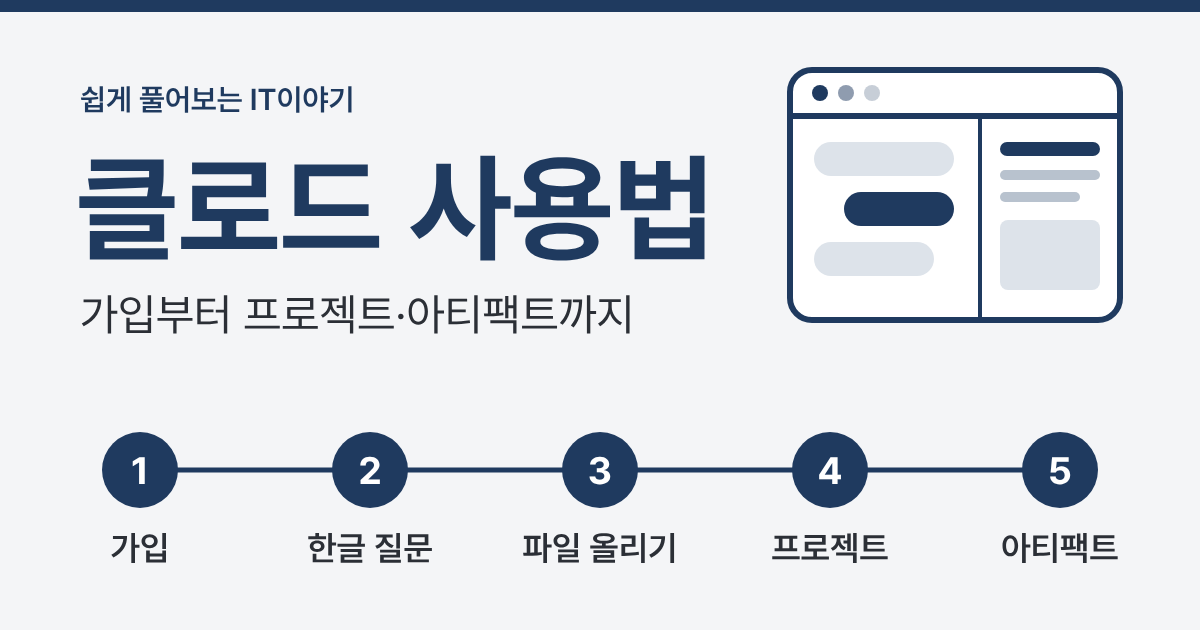
클로드(Claude) 사용법은 다섯 단계면 충분합니다. claude.ai에서 구글 계정으로 가입한 다음 원하는 것을 한글로 분명하게 묻습니다. PDF·엑셀 같은 참고 파일은 올려서 분석을 맡기고 자주 쓰는 자료는 '프로젝트'에 모아 둡니다. 결과물은 '아티팩트'로 받아 바로 고치면 됩니다. 2026년 10월 기준으로 이 다섯 가지 모두 무료 플랜에서도 쓸 수 있습니다.
저는 이 블로그의 글감 조사와 글 초안 작업을 클로드 유료 플랜(Max)으로 합니다. 써 보니 체감상 글 한 편 쓰는 시간이 예전보다 10배 정도 빨라졌습니다. 이 글에는 기능 설명서를 옮기는 대신 처음 쓸 때 헤매기 쉬운 부분과 직접 써 보면서 효과를 본 사용법을 정리했습니다.
목차
- 클로드 AI란 - 앤트로픽이 만든 대화형 AI, 모델 고르는 법
- 클로드 가입과 다운로드 - 비밀번호 없는 로그인, 먼저 켤 설정 하나
- 클로드 한글로 물어봐도 되나요? - 뻔한 답을 막는 질문 3원칙
- 클로드 파일 올리기 - PDF·엑셀·사진 분석할 때 주의할 점
- 클로드 프로젝트 사용법 - 규칙과 진행 상황을 나눠 담기
- 클로드 아티팩트 사용법 - 긴 결과물을 옆 창에 띄워 고치기
- 클로드 활용법 Q&A - 처음 쓰는 사람이 자주 묻는 3가지
- 이것만 기억하세요
클로드 AI란 - 앤트로픽이 만든 대화형 AI, 모델 고르는 법
클로드는 미국 AI 회사 앤트로픽(Anthropic)이 만든 대화형 인공지능입니다. 앤트로픽은 오픈AI 출신 연구자들이 세운 회사입니다. 사람에게 말하듯 글로 물으면 글로 답하는 서비스로, 챗GPT(챗지피티)나 구글 제미나이와 같은 종류입니다. 매일 써 보니 긴 문서도 앞뒤 흐름을 놓치지 않고 읽는다는 점과 한국어 문장이 번역투 없이 자연스럽다는 점이 장점이었습니다.
"클로드 뜻"을 찾는 분이 많은데 클로드는 서비스 이름이고 회사 이름은 앤트로픽입니다. 첫 버전은 2023년 3월 14일 앤트로픽 발표로 공개되었습니다.
클로드 모델, 어떤 걸 골라 쓸까
클로드에서는 속도와 실력이 서로 다른 '모델' 여러 개 가운데 하나를 골라 씁니다. 같은 회사가 만든 AI 두뇌를 등급별로 나눠 놓았다고 보면 쉽습니다. 2026년 10월 기준 최신 모델은 아래 네 가지입니다(앤트로픽 모델 개요, 2026년 10월 확인).
| 모델 | 특징 | 어울리는 작업 |
|---|---|---|
| 하이쿠(Haiku) 5.5 | 가장 빠름 | 키워드 분류, 짧은 글 여러 개 다듬기 |
| 소네트(Sonnet) 5.5 | 속도와 실력의 균형 | 일상 질문, 블로그 초안, 자료 요약 |
| 오퍼스(Opus) 5.5 | 오래 걸리는 일에 강함 | 긴 기획서, 복잡한 코드 작성 |
| 페이블(Fable) 5.1 | 가장 깊이 생각하고 느림 | 논리 검증, 여러 단계로 나눠 따지는 분석 |
저는 일의 단계에 따라 모델을 바꿉니다. 글의 첫 기획은 가장 깊이 생각하는 페이블에게, 본문 작성은 오퍼스에게 맡기고 간단한 검색이나 확인은 빠른 소네트로 처리합니다. 요즘은 작업의 80% 이상이 오퍼스 몫입니다. 처음 쓰는 분이라면 소네트로 시작했다가 답이 아쉬울 때 위 등급 모델로 바꿔 보면 됩니다.
질문을 받자마자 답하지 않고 단계를 밟아 생각하는 방식을 추론(Reasoning)이라고 합니다. 이 개념은 오픈AI o3 추론 글에서 따로 다뤘습니다. 어떤 모델을 고를 수 있는지는 요금제에 따라 다릅니다.
클로드 가입과 다운로드 - 비밀번호 없는 로그인, 먼저 켤 설정 하나
가입은 1분이면 끝나고 프로그램을 설치하지 않아도 인터넷 브라우저만 있으면 됩니다. 처음 쓸 때 당황하기 쉬운 두 가지는 아래 가입 순서에 함께 적어 두었습니다.
클로드 가입 순서
- 브라우저에서 claude.ai에 들어갑니다.
- "Google로 계속하기"를 누른 뒤 쓸 구글 계정을 고릅니다. 아이폰 사용자라면 "Apple로 계속하기"를 눌러도 됩니다. 둘 다 내키지 않으면 이메일 주소를 넣고 "이메일로 계속하기"를 누른 뒤 메일로 온 로그인 링크를 누릅니다.
- 처음 가입할 때는 휴대폰 번호 인증을 거칩니다. 새 사용자라면 누구나 하는 단계라 건너뛸 수 없습니다(클로드 도움말 - 휴대폰 번호 인증).
- 비밀번호는 만들지 않습니다. 클로드는 비밀번호 없이 로그인하는 방식(패스워드리스, Passwordless)을 씁니다. 다시 로그인할 때도 가입할 때 쓴 구글·애플 계정 버튼이나 메일로 온 링크를 누르면 됩니다(클로드 도움말 - 로그인).
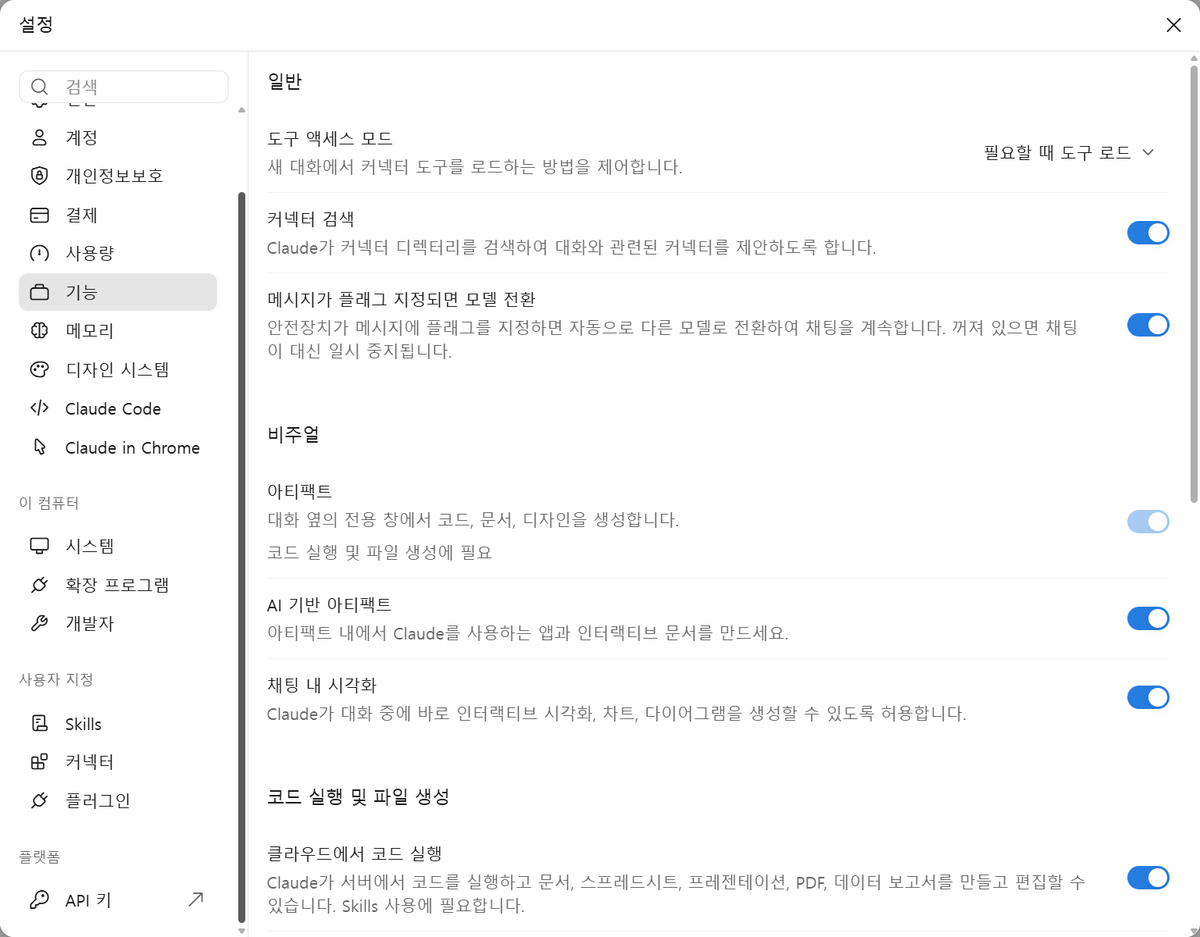
- 설정 하나를 먼저 켭니다. 화면 왼쪽 아래 내 이름을 눌러 메뉴를 연 뒤 "설정"으로 들어갑니다. 설정 창 왼쪽 목록에서 "기능"을 누른 다음 "코드 실행 및 파일 생성" 칸의 "클라우드에서 코드 실행" 스위치와 "비주얼" 칸의 "아티팩트" 스위치가 켜져 있는지 확인합니다. 이 둘이 꺼져 있으면 뒤에서 다룰 엑셀 분석과 아티팩트가 작동하지 않습니다.
가입하면 무료(Free) 플랜부터 시작합니다. 요금은 0달러이고 프로젝트 5개와 아티팩트, 웹 검색을 쓸 수 있습니다(클로드 요금 안내, 2026년 10월 확인).
클로드 다운로드 - PC·모바일 앱
웹으로도 충분하지만 자주 쓴다면 앱을 설치하는 편이 빠릅니다. 앱은 무료 플랜에서도 쓸 수 있습니다. 받는 곳은 클로드 공식 다운로드 페이지입니다. 이미 로그인했다면 왼쪽 아래 내 이름을 눌러 메뉴를 열고 "앱 및 확장 프로그램 다운로드"를 눌러도 같은 곳으로 갑니다.
| 기기 | 받는 곳 | 참고 |
|---|---|---|
| 윈도우 PC | 공식 다운로드 페이지 또는 마이크로소프트 스토어 | x64·ARM64 모두 있음 |
| 맥 | 공식 다운로드 페이지 | 애플 실리콘·인텔 겸용 |
| 아이폰 | App Store | - |
| 안드로이드 | 휴대폰에서 claude.ai/mobile 접속 | 다운로드 페이지의 QR 코드로도 이동 |
클로드 한글로 물어봐도 되나요? - 뻔한 답을 막는 질문 3원칙
됩니다. 한국어는 클로드가 공식으로 지원하는 언어여서 한글로 물으면 한글로 답합니다. 메뉴 글자도 왼쪽 아래 내 이름을 눌러 연 메뉴에서 언어를 고른 뒤 "한국어(대한민국)"를 선택하면 바뀝니다(클로드 도움말 - 지원 언어).
다만 질문을 두루뭉술하게 하면 교과서에 나올 법한 뻔한 답이 돌아옵니다. AI에게 보내는 질문이나 지시문을 프롬프트(Prompt)라고 합니다. 블로그 글이나 업무 문서를 받을 때는 아래 세 가지 원칙이 효과가 있었습니다.
- 역할과 읽을 사람을 정합니다. "너는 10년 차 IT 블로거야. 비전공자 신입사원에게 설명하듯 써 줘"처럼 누가 쓰고 누가 읽는지 정해 주면 말투가 정돈됩니다.
- 원하는 모양과 빼야 할 것을 적습니다. "짧은 항목 3개로 정리해 줘", "'알아보겠습니다' 같은 뻔한 문구는 쓰지 마"처럼 원하는 형태와 피할 것을 같이 적어 주면 결과가 확 좋아집니다.
- 여러 번에 나눠 다듬습니다. 완성본을 한 번에 요구하지 말고 목차 짜기 → 소제목별 핵심 내용 정리 → 본문 쓰기 순으로 대화를 이어 가면 결과가 훨씬 알찹니다.
| 아쉬운 질문 | 효과를 본 질문 |
|---|---|
| 클로드 사용법 블로그 글 써 줘 | IT 입문자를 위한 클로드 사용법 글을 써 줘. 첫인사는 빼고, 처음 쓸 때 막히는 3가지와 해결책을 소제목으로 나눠 줘 |
| 이 계약서 검토해 줘 | 이 임대차 계약서 PDF에서 임차인에게 불리하거나 위약금이 생기는 조항 3가지만 뽑아 표로 정리해 줘 |
클로드 파일 올리기 - PDF·엑셀·사진 분석할 때 주의할 점
클로드는 두꺼운 PDF나 복잡한 표에서 원하는 부분만 뽑아낼 때 가장 쓸모가 있습니다. 파일은 입력창의 "+" 버튼(파일, 커넥터 등 추가)을 누르거나 입력창에 끌어다 놓으면 클로드가 바로 읽습니다. 2026년 10월 기준 한도는 이렇습니다(클로드 도움말 - 파일 올리기).
| 항목 | 대화창에 올릴 때 |
|---|---|
| 한 대화에 올릴 수 있는 파일 | 최대 20개 |
| 파일 하나의 크기 | 최대 500MB |
| 1,000쪽 이하 | |
| 문서 형식 | PDF, DOCX(워드), XLSX(엑셀), CSV, TXT, HTML 등 |
| 이미지 형식 | JPEG, PNG, GIF, WebP |
직접 써 보며 알게 된 요령과 주의할 점을 정리했습니다.
- 엑셀: 앞에서 말한 "클라우드에서 코드 실행" 설정이 켜져 있어야 올릴 수 있습니다. 수천 줄이 넘는 숫자 표를 눈으로 읽듯 계산하게 하면 틀린 값이 나올 수 있습니다. 이럴 때는 "파이썬 코드를 실행해서 3분기 합계를 계산해 줘"처럼 계산 프로그램을 직접 돌리게 하면 정확한 값이 나옵니다. 참고로 파이썬(Python)은 계산과 자료 처리에 널리 쓰는 프로그래밍 언어입니다.
- PDF: "이 보고서에서 결론과 숫자만 뽑아 표로 정리해 줘"처럼 범위를 정해 주면 긴 문서도 금방 훑어 줍니다. 결과를 표로 받아 두면 원문과 대조하기도 쉽습니다.
- 사진·화면 캡처: 프로그램 오류 메시지나 설정 화면은 캡처해서 올리면 됩니다. 글자를 일일이 옮겨 적지 않아도 원인을 짚어 줍니다.
- 개인정보: 회사 내부 자료나 주민등록번호·계좌번호가 들어 있는 원본이라면 해당 부분을 가리고 올리세요.
클로드 프로젝트 사용법 - 규칙과 진행 상황을 나눠 담기
클로드를 챗봇 이상으로 쓰게 해 주는 기능이 프로젝트(Projects)입니다. 프로젝트는 자료 보관함과 대화 기록이 따로 있는 작업 공간으로, 과목별 바인더를 떠올리면 쉽습니다. 바인더에 참고 자료를 끼워 두면 그 바인더에서 새 대화를 열 때마다 클로드가 그 자료를 참고해서 답합니다. 프로젝트는 무료 플랜에서도 5개까지 만들 수 있습니다(클로드 도움말 - 프로젝트란).
프로젝트 만드는 순서
- 왼쪽 메뉴의 "프로젝트(Projects)"를 누르거나 주소창에 claude.ai/projects를 넣어 들어갑니다.
- 오른쪽 위 "+ 새 프로젝트(+ New Project)"를 누르고 이름과 설명을 적습니다. 여기 적는 이름과 설명은 내가 보려고 남기는 메모일 뿐 클로드가 읽지는 않습니다.
- 화면 오른쪽 지식(Knowledge) 칸에서 "+"를 누르고 파일이나 글을 넣습니다.
- "프로젝트 지침 설정(Set project instructions)"에 말투나 규칙을 적은 뒤 저장합니다.
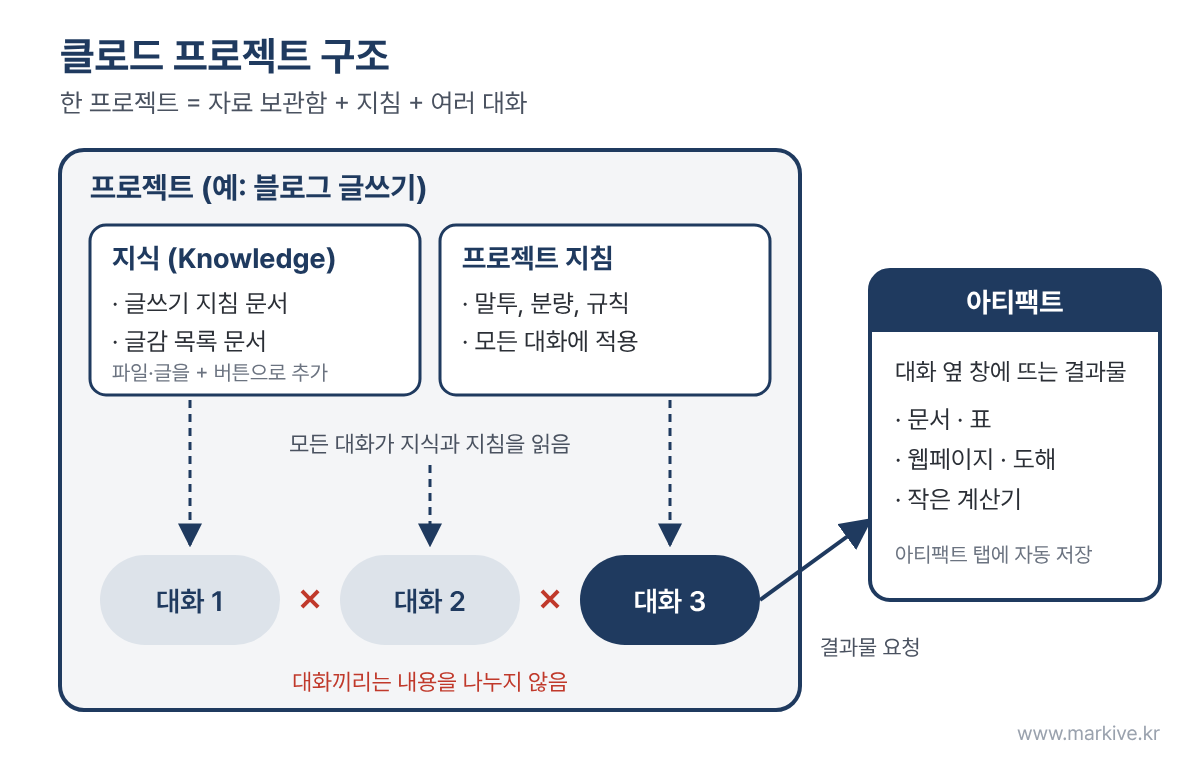
많이들 오해하지만 같은 프로젝트 안에서도 대화끼리는 내용을 나누지 않습니다. 대화 A에서 나눈 이야기를 대화 B는 알지 못합니다. 모든 대화가 알아야 할 내용이라면 대화창이 아니라 지식 칸에 넣어야 합니다(클로드 도움말 - 프로젝트 만들기).
써 보고 정한 요령 - 규칙과 진행 상황을 나눈다
지식 칸에 이것저것 파일을 넣다 보면 성격이 다른 내용이 뒤섞여 답이 엉키기 쉽습니다. 그래서 이 블로그 프로젝트의 지식 칸은 문서 두 개로 나눠 두었습니다.
- 잘 바뀌지 않는 규칙: 문체와 최소 분량, 태그 목록, 제목 짓는 법을 모아 둔 "글쓰기 지침"입니다. 한 번 정해 두면 거의 고치지 않습니다.
- 자주 바뀌는 진행 상황: 검색량 조사 결과와 글별 발행 여부를 적은 "글감 목록"입니다. 글을 하나 낼 때마다 이 문서만 고칩니다.
두 문서로 나눈 뒤로는 새 대화를 열 때마다 "내 블로그 말투는 이렇고 분량은 몇 자"라고 다시 설명하지 않아도 됩니다. 규칙을 고칠 때는 지침을, 진행 상황을 고칠 때는 목록을 열면 되니 손댈 문서도 분명해졌습니다.
클로드 아티팩트 사용법 - 긴 결과물을 옆 창에 띄워 고치기
긴 글이나 표, 웹페이지 시안이 대화창 한가운데에 길게 늘어지면 위아래로 스크롤하다가 흐름이 끊깁니다. 아티팩트(Artifact)는 이런 결과물을 대화 옆 창에 따로 띄워 주는 기능입니다. 문서, 표, 간단한 웹페이지, 도해, 작은 계산기 같은 도구를 아티팩트로 받을 수 있습니다. 결과물이 길고(대개 15줄 이상) 다시 쓸 만하면 클로드가 아티팩트로 만듭니다(클로드 도움말 - 아티팩트란). 무료 플랜에서도 쓸 수 있습니다.
아티팩트 만들고 고치는 법
- 만들기: "한 달 가계부 표를 아티팩트로 만들어 줘"처럼 부탁하면 됩니다.
- 일부만 고치기: 일부를 고치려고 전체를 다시 쓰게 하면 시간도 오래 걸리고 마음에 들던 문장까지 바뀝니다. 문서형 결과물이라면 고칠 문단만 드래그한 뒤 "Edit with Claude"를 누르세요. 그 부분만 다시 씁니다.
- 직접 고치기: 문서·슬라이드처럼 템플릿으로 만든 결과물이라면 옆 창에서 글자를 바로 고칠 수 있습니다.
- 보관과 내보내기: 만든 아티팩트는 왼쪽 메뉴의 아티팩트 탭에 모두 저장되며 처음에는 나만 볼 수 있습니다. 문서·슬라이드·디자인 템플릿으로 만든 결과물은 워드, PDF, 파워포인트 같은 파일로도 내보낼 수 있습니다.
프로그램 코드를 직접 다룰 때는 '클로드 코드'라는 도구를 따로 씁니다. AI 코딩 도구가 낯설다면 오픈소스 AI 코딩 LLM 스타코더2 글부터 읽어 보세요.
클로드 활용법 Q&A - 처음 쓰는 사람이 자주 묻는 3가지
Q. 클로드 무료 플랜으로 충분한가요?
처음에는 무료 플랜으로 다섯 단계를 모두 해 보세요. 무료 플랜에는 5시간마다 초기화되는 사용량 한도가 있습니다(클로드 도움말 - 무료 사용량). 이 한도에 자주 걸리기 시작하면 그때 유료 플랜을 검토해도 늦지 않습니다.
Q. 프로젝트 안의 대화끼리 서로 기억하나요?
기억하지 못합니다. 같은 프로젝트에 있어도 대화 2는 대화 1에서 나눈 내용을 모릅니다. 모든 대화가 함께 알아야 하는 내용은 지식 칸에 문서로 넣어 두세요.
Q. 클로드 PC 버전은 어디서 받나요?
claude.com/download에서 받으면 되고 윈도우라면 마이크로소프트 스토어에서도 받을 수 있습니다. 굳이 설치하지 않고 브라우저에서 claude.ai로 써도 됩니다.
이것만 기억하세요
- 클로드 사용법은 가입 → 한글 질문 → 파일 올리기 → 프로젝트 → 아티팩트 5단계이며, 무료 플랜에서도 모두 됩니다.
- 가입 직후 설정 → 기능 화면에서 "클라우드에서 코드 실행"과 "아티팩트"를 켜야 엑셀 분석과 아티팩트가 작동합니다.
- 질문에는 읽을 사람과 빼야 할 것을 적고, 프로젝트 지식 칸에는 규칙과 진행 상황을 나눠 담습니다.
다음에 읽으면 좋은 글: 클로드 요금제
직접 해 보다 막힌 부분이 있으면 댓글로 남겨 주세요. 다음 글에 반영합니다.
'IT이야기' 카테고리의 다른 글
| 클로드 코드 사용법 - 코딩 몰라도 설치부터 첫 작업까지 (0) | 2026.11.02 |
|---|---|
| 클로드 요금제 - 무료·프로·맥스·울트라 가격과 한도 (0) | 2026.11.02 |
| OpenAI o3 추론 발표에 즈음하여... (4) | 2024.12.24 |
| 오픈AI(OpenAI) 동영상 생성 AI 소라(Sora) 일반인 공개 예정 (3) | 2024.03.15 |
| [AI] AI핀(ai pin) 휴메인社 인공지능 비서 - 소개, 기능, 국내 시판 시기 (1) | 2024.03.03 |


