클로드 디자인(Claude Design)은 클로드의 디자인 기능입니다. 말로 주문하면 포스터·카드뉴스·발표 슬라이드·웹 화면 시안을 그려 주고 그 결과를 그 자리에서 고칠 수 있게 해 줍니다. 처음에는 2026년 4월 17일 별도 사이트로 나왔다가 9월 16일부터 클로드 대화 안으로 들어왔습니다. 지금은 무료 요금제에서도 대화창에 "디자인 만들어 줘"라고만 쓰면 바로 시작됩니다. 이 글은 클로드 스킬 시리즈 2편입니다.
이 글을 준비하면서 제가 운영하는 다른 블로그를 쓰레드(Threads)에 알릴 카드뉴스 4장을 클로드 디자인으로 만들어 봤습니다. 대화 안에서 처음 만든 뒤 예전 별도 사이트(claude.ai/design)로 옮겨 색을 남색으로 바꿨고 그 사이에 한 번 막히기도 했습니다. 주문 한 문장에서 시작해 고치고 내보내기까지 실제로 거친 순서대로 적어 봅니다. 끝으로 이 시리즈의 주제인 스킬(canvas-design)과는 무엇이 다른지 비교했습니다.
- 클로드 디자인이란
- 클로드 디자인 무료로 쓸 수 있나요?
- 클로드 디자인 프롬프트
- 카드뉴스 만들기 - 고치는 세 가지 방법
- 클로드 디자인 내보내기
- 클로드 디자인 스킬과 차이
- 자주 묻는 질문
- 이것만 기억하세요
클로드 디자인이란 - 아티팩트로 들어온 디자인 캔버스
클로드 디자인은 "그림판이 붙은 대화"로 생각하면 이해가 쉽습니다. 일반 대화에서 클로드는 글로 답하지만 클로드 디자인에서는 대화창 옆에 넓은 작업판(캔버스)이 열리고 그 위에 결과물이 한 장씩 놓입니다. 디자인 프로그램에서는 이 한 장 한 장을 대지(아트보드, Artboard)라고 부릅니다. 카드뉴스 4장을 주문하면 대지 4개가 나란히 놓이는 식이죠.
앤트로픽은 이 기능을 2026년 4월 17일 "Claude Design by Anthropic Labs"라는 이름을 붙여 연구 미리보기로 처음 공개했습니다. 그때는 claude.ai/design이라는 별도 주소에서 유료 요금제 사용자만 쓸 수 있었습니다. 9월 16일 발표된 클로드 통합 소식 이후로는 대화 안에서도 클로드 디자인을 쓸 수 있습니다. 지금은 네 가지 방법으로 열 수 있습니다.
- 대화에서 요청: "이 제안서로 한 장짜리 소개서 만들어 줘"처럼 디자인을 주문합니다. 가장 간단한 방법입니다.
- 입력창 메뉴: 메시지 입력창의 Output(출력) 메뉴에서 Design을 고릅니다.
- 아티팩트 탭: 아티팩트(클로드가 만든 결과물을 모아 두는 곳) 탭에서 Design 템플릿으로 시작합니다.
- 클로드 코드: 터미널이나 데스크톱 앱에서
/design명령을 씁니다.
만든 디자인은 아티팩트로 저장되므로 링크 하나로 다시 열 수 있고 휴대폰 앱의 아티팩트 탭에서도 볼 수 있습니다. 아티팩트가 어떤 것인지는 클로드 사용법 글에서 화면을 보며 설명해 두었습니다. 회사나 가게의 색과 글꼴을 정리한 "디자인 시스템"을 한 번 등록해 두면 이후 모든 디자인에 그 색과 글꼴이 자동으로 들어갑니다.
별도 사이트도 12월 14일까지는 쓸 수 있습니다. 첫 화면에는 "What should we create?(무엇을 만들까요?)"라는 질문 아래 입력창이 있고 그 밑에 빈 화면·모바일 앱 디자인·슬라이드·문서·와이어프레임·애니메이션·이력서·HTML 이메일 같은 템플릿이 줄줄이 놓여 있습니다. 디자인 시스템과 AI 모델은 입력창 옆에서 고르는 방식이었고 제 화면에서는 Opus 5.5가 기본으로 잡혀 있었습니다.
클로드 디자인 무료로 쓸 수 있나요?
네, 지금은 무료 요금제에서도 쓸 수 있습니다. 클로드 도움말 Get started with Claude Design(2026년 11월 7일 확인)을 보면 무료·프로·맥스·팀·엔터프라이즈 요금제 모두에서 쓸 수 있고 기본으로 켜져 있다고 나옵니다. 처음 나왔을 때는 유료 요금제 전용이었고 9월 통합 때도 프로·맥스·울트라가 먼저였습니다. 몇 달 사이에 쓸 수 있는 요금제가 넓어졌습니다.
그렇다고 "공짜로 무제한"은 아닙니다. 클로드 디자인에 따로 정해진 몫은 없고 일반 대화·클로드 코드와 같은 사용량 한도를 나눠 씁니다. 예전에는 디자인 전용 주간 한도가 따로 있었는데 지금은 요금제 공용 한도로 합쳐졌습니다. 한도에 닿으면 초기화될 때까지 디자인도 쓸 수 없고 사용 크레딧을 켜 둔 경우에만 한도를 넘겨 이어 갈 수 있습니다. 무료 요금제에서는 여러 장을 한꺼번에 주문하지 말고 한 장씩 확인하며 늘려 가는 편이 안전합니다. 요금제마다 다른 한도와 초기화 시간은 클로드 요금제 글에 정리해 두었습니다.
예전 별도 사이트를 쓰던 분이라면 닫히는 날짜를 꼭 확인해야 합니다. 도움말을 보면 claude.ai/design은 2026년 12월 14일에 문을 닫습니다. 닫히기 전에 프로젝트를 클로드로 옮기면 아티팩트로 바뀝니다. 하지만 클로드와 나눈 대화와 댓글은 따라오지 않고 공개 링크도 사이트가 닫히는 날 끊깁니다. 옮기기 기능은 유료 요금제부터 차례로 열리는 중입니다.
클로드 디자인 프롬프트 - 카드뉴스 4장을 주문한 한 문장
주문은 짧았습니다. "쓰레드에 쓸 수 있는 거면 좋겠어. bible.howto.kr 소개하는 걸로." 이 두 문장이 전부였습니다. bible.howto.kr은 제가 운영하는 성경 번역사 블로그입니다. 클로드는 이 블로그의 소개 페이지와 최근 글 제목을 직접 읽어 보고 4장짜리 카드뉴스를 짰습니다.
- 표지: 블로그 글 제목에서 뽑은 한 문장 "쟁기질하는 소년도 성경을 알게 하리라"
- 어떤 블로그인가: 1871년에 나온 틴들 전기를 한국어로 편역한다는 소개
- 연재 네 갈래: 전기·시대 배경·번역의 역사·저작 소개를 카드 4칸으로
- 마무리: 블로그 주소를 크게
우선 글귀를 지어내지 않고 블로그에 실제로 있는 문장과 사실로 채운 점이 눈에 띄었습니다. 색은 하나(진한 적갈색)만 쓰고 바탕은 양피지 같은 미색으로 맞춰 16세기 이야기다운 분위기를 냈습니다. 평소 클로드에게 "디자인은 1700×1700 정사각형으로" 해 달라고 일러 둔 것도 그대로 반영됐습니다. 쓰레드는 정사각형 이미지가 잘리지 않고 보이니 마침 잘 맞았습니다.
짧은 주문도 통하지만 원하는 결과에 한 번에 가깝게 가려면 어디에 올릴지(쓰레드·인스타그램·인쇄), 몇 장인지, 꼭 들어갈 글귀나 주소, 원하는 분위기나 피하고 싶은 색까지 네 가지를 넣는 게 좋습니다. 클로드 디자인은 이미지 생성 도구와 달라서 사진을 새로 만들지 않습니다. 사진이 필요하면 직접 올려야 하고 클로드는 그 위에 글자와 도형을 얹어 배치합니다.
카드뉴스 만들기 - 직접 고치기·댓글·Tweaks 세 가지
결과물이 마음에 들지 않아도 처음부터 다시 주문할 필요 없이 아래 세 가지 방법으로 고치면 됩니다.
- 글자를 직접 고치기: 캔버스에서 글자를 눌러 그 자리에서 다시 씁니다. 오타나 날짜 하나를 바꿀 때 가장 빠릅니다.
- 댓글로 요청하기: 고칠 자리를 집어 "이 제목을 더 크게", "여기 줄 간격 넓게"처럼 적으면 클로드가 그 부분만 고칩니다.
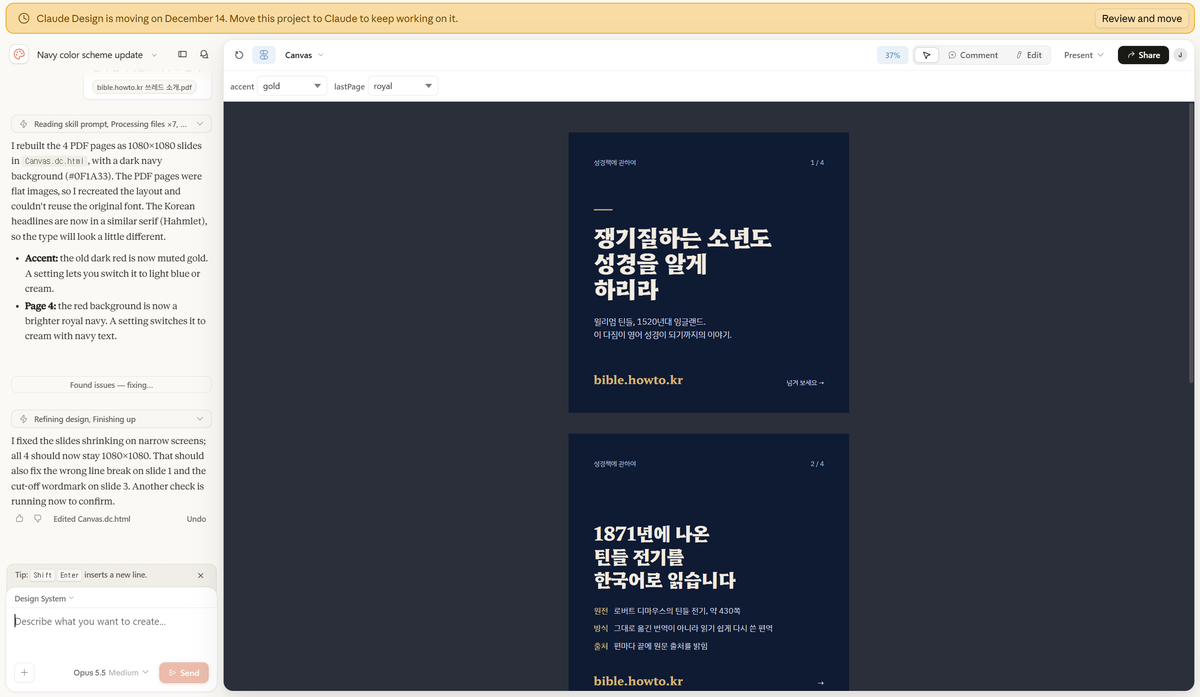
- Tweaks(조절판): 클로드가 대지마다 달아 두는 조절 손잡이입니다. 제 카드뉴스에는 강조색과 바탕색을 고르는 손잡이가 생겼습니다. 적갈색·남색·녹색 중 하나를 누르면 4장의 색이 한꺼번에 바뀝니다.
여러 장을 한꺼번에 바꿀 때는 대화창에 "4장 모두 글씨를 한 단계 키워 줘"처럼 쓰면 됩니다. 한 장에서 글자 하나만 고칠 때는 직접 고치는 쪽이 사용량도 아낍니다. 다만 도움말에 "아직 버전 기록이 없다"고 적혀 있듯이 고치기 전 상태로 되돌리는 버튼은 없습니다. 그래서 마음에 드는 상태가 나올 때마다 내보내 두는 습관이 필요합니다.
색을 바꿀 때는 "진한 남색 계열로 바꾸고 싶어" 한 줄만 썼습니다. 클로드는 바탕을 짙은 남색(#0F1A33)으로 바꾸면서 강조색은 적갈색 대신 차분한 금색으로 골랐습니다. 그러고는 화면 위쪽에 손잡이 두 개를 새로 달았습니다. accent는 금색·하늘색·크림색 중에서, lastPage는 마지막 장 바탕을 밝은 남색과 크림색 중에서 고르는 손잡이입니다. 다 만든 다음에는 "Found issues — fixing(문제를 찾아 고치는 중)"이라는 표시와 함께 스스로 결과를 다시 점검했고 좁은 화면에서 카드가 줄어드는 문제와 1장의 줄바꿈, 3장에서 잘린 블로그 주소를 고쳤다고 알려 왔습니다.
새로 만든 디자인은 처음에 나만 볼 수 있는 비공개 상태입니다. 다른 사람과 같이 고치려면 공유(Share)에서 보기·댓글·편집 가운데 하나를 골라 권한을 주면 됩니다. 휴대폰 앱에서도 디자인을 주문하고 고칠 수는 있지만 공유 설정은 웹이나 데스크톱에서만 바꿀 수 있습니다.
클로드 디자인 내보내기 - 캔바로 보내고 PDF로 받기
다 만든 디자인을 쓰려면 밖으로 꺼내야 하는데 도움말에는 내보내기 방법이 이렇게 나와 있습니다.
- 파일로 받기: ZIP, PDF, PPTX(파워포인트), 독립 실행 HTML
- 다른 서비스로 보내기: 구글 슬라이드, 캔바(Canva), 감마(Gamma), 미로(Miro), 윅스(Wix), 버셀·넷리파이(웹 게시) 등
- 개발로 넘기기: 클로드 코드로 넘겨 실제 웹사이트 코드로 만들기
저는 여기서 한 번 막혔습니다. 대화 안에서 만든 카드뉴스를 별도 사이트로 가져가 남색으로 고칠 생각으로 아티팩트 링크를 입력창에 붙여 넣고 "디자인 남색 계열로 수정하자"라고 썼습니다. 그런데 별도 사이트 쪽 클로드는 링크에 담긴 디자인을 읽지 못하고 대신 디자인을 찍은 화면이나 코드 파일을 보내 달라고 했습니다.
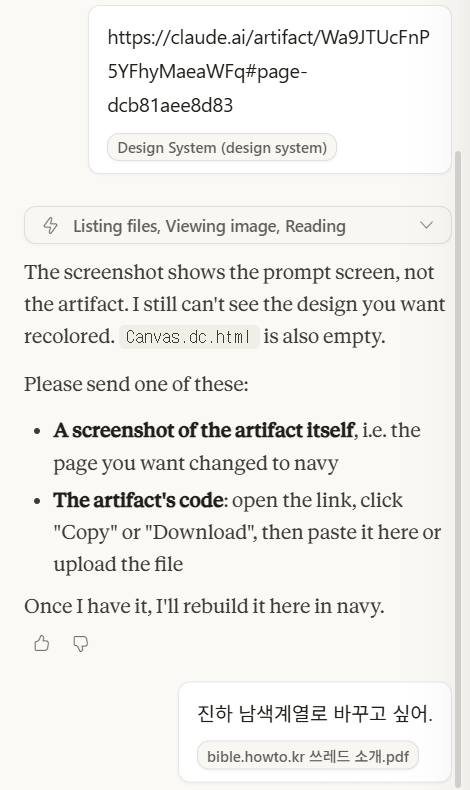
그래서 대화 안에서 만든 디자인을 PDF로 내려받았습니다. 파일은 디자인 제목 그대로 "bible.howto.kr 쓰레드 소개.pdf"로 받아졌고 이 파일을 별도 사이트에 올리자 작업을 이어 갈 수 있었습니다. 다만 클로드 설명을 들어 보니 PDF의 각 쪽이 글자가 아닌 그림으로 들어 있어 판을 처음부터 다시 짰다고 합니다. 이 과정에서 제목 글꼴이 비슷한 다른 명조체(Hahmlet)로 바뀌었고 크기도 1700×1700에서 1080×1080이 됐습니다. 대화 안 디자인과 별도 사이트는 아직 링크로 이어지지 않으니 옮길 때는 파일로 옮겨야 합니다.
쓰레드나 인스타그램에 올리려면 이미지가 필요한데 도움말 목록에는 PNG·JPG 같은 이미지 저장 항목이 따로 없습니다. 일단 PDF로 받은 다음 쪽마다 이미지로 바꾸면 됩니다. 손을 더 대고 싶다면 캔바로 보내 글꼴을 바꾸거나 스티커를 붙이는 식의 마무리를 익숙한 화면에서 할 수 있습니다.
발표자료가 목적이면 PPTX나 구글 슬라이드로 내보내면 됩니다. 다만 발표자료에는 클로드 디자인보다 슬라이드 전용 기능이나 pptx 스킬이 더 잘 맞는 경우가 많아서 시리즈 다음 편인 클로드 PPT 만들기에서 따로 비교하겠습니다.
클로드 디자인 스킬과 차이 - canvas-design은 한 장짜리 그림
디자인용 공식 스킬 canvas-design은 클로드 스킬 시리즈 1편에서 소개했습니다. 둘 다 "포스터를 만들어 줘"에 답할 수 있지만 돌려주는 결과물의 성격이 다릅니다. canvas-design 스킬은 코드로 도형과 글자를 그려 PNG나 PDF 파일 한 장을 돌려주므로 고치려면 다시 주문해야 합니다. 반면 클로드 디자인은 고칠 수 있는 캔버스를 돌려줍니다.
| 비교 | 클로드 디자인 | canvas-design 스킬 |
|---|---|---|
| 결과물 | 대지가 여러 장 놓인 캔버스(아티팩트) | PNG·PDF 파일 |
| 고치는 법 | 직접 고치기·댓글·Tweaks | 대화로 다시 주문 |
| 잘 맞는 일 | 카드뉴스·포스터·웹 화면 시안·여러 장 묶음 | 추상적인 아트 포스터, 한 장짜리 그림 |
| 내보내기 | PDF·PPTX·HTML·캔바 등 | 받은 파일 그대로 |
| 필요한 설정 | 없음(기본으로 켜짐) | 설정 → 기능에서 코드 실행 켜기 |
카드뉴스나 홍보물처럼 "고쳐 가며 완성하는 일"에는 클로드 디자인이, 분위기 있는 그림 한 장을 뽑는 데는 canvas-design 스킬이 어울립니다. 스킬의 개념과 켜는 방법은 클로드 스킬 글을 보면 됩니다. 둘 다 사진 같은 AI 이미지를 새로 그려 주지는 않으니 사진이 들어간 디자인을 원하면 사진은 따로 준비해야 합니다.
자주 묻는 질문
클로드 디자인 한국어로 되나요?
됩니다. 저는 한국어로 주문했는데 카드뉴스 4장의 글귀가 모두 한국어로 나왔습니다. 글꼴로는 구글 폰트의 한글 글꼴(Noto Serif KR, Noto Sans KR)이 쓰였습니다.
클로드 디자인 앱(휴대폰)에서도 쓸 수 있나요?
쓸 수 있습니다. 아이폰·안드로이드 앱에서 디자인을 주문할 수 있고 아티팩트 탭에서 전체 화면으로 보면서 고칠 수도 있습니다. 공유 설정만은 웹이나 데스크톱에서 바꿔야 합니다.
claude.ai/design에서 만든 것은 어떻게 되나요?
별도 사이트는 2026년 12월 14일에 닫힙니다. 그 전에 화면 위쪽 노란 띠에 있는 "Review and move" 버튼으로 프로젝트를 클로드로 옮기면 아티팩트로 남습니다. 대화 기록과 댓글은 따라오지 않으니 필요한 내용은 미리 따로 적어 두세요.
이것만 기억하세요
- 클로드 디자인은 2026년 9월부터 대화 안으로 들어왔고, 지금은 무료 요금제에서도 "디자인 만들어 줘" 한마디로 시작합니다.
- 대화 안 디자인과 별도 사이트(12월 14일 종료)는 링크로 이어지지 않으니, 옮길 때는 PDF로 내려받아 올립니다.
- 고쳐 가며 완성할 카드뉴스는 클로드 디자인, 한 장짜리 그림은 canvas-design 스킬이 맞습니다.
다음에 읽으면 좋은 글: 클로드 스킬 추천
직접 해 보다 막힌 부분이 있으면 댓글로 남겨 주세요. 다음 글에 반영합니다.
'IT이야기' 카테고리의 다른 글
| LG AI 엑사원 API 키 발급 - 무료 공개와 주의점 (0) | 2026.11.10 |
|---|---|
| 클로드 PPT 만들기 - 4가지 방법 비교와 프롬프트 예시 (0) | 2026.11.09 |
| 클로드 스킬 추천 - 깃허브 별 순 TOP10과 고르는 법 (0) | 2026.11.06 |
| 클로드 오류 - 주간 한도·로그인 안됨·계정 정지 해결법 (0) | 2026.11.04 |
| 클로드 스킬 - 반복 작업을 한 번만 가르치는 법 (0) | 2026.11.03 |


